Ho appena risolto il mio pluriennale problema del CAD, avendo trovato finalmente un prodotto eccezionale, nativo per Linux, e perfetto per l'utilizzo che ne faccio io, oltre che completamente compatibile con il più prestigioso marchio del settore: BricsCad, che ho scoperto essere pure in italiano, cosa che non guasta affatto.
Ho scaricato la versione di prova segnalando i miei dati e la mia mail come richiesto, e ne ho fatto un'attenta valutazione, per cui ho capito che si confà alle mie esigenze, quindi ho approfittato di un'offerta ulteriore sul prezzo già notevolmente basso, rispetto al cugino più famoso, e finalmente ho un CAD funzionante sotto Linux, senza dover ricorrere a Wine o a VirtualBox.
Ovviamente, tengo lo stesso la macchina virtuale con Windows, perchè oltre al CAD ci sono anche altri programmi che mi sono indispensabili, e purtroppo per questi non esistono alternative che funzionino al di fuori degli ambienti Microsoft.
La procedura di installazione è semplicissima, essendo disponibile il prodotto sia in formato .deb che in formato .rpm (per chi usa tali versioni) oltre che, ovviamente, nel classico formato .tar.gz.
Provato e acquistato, arriva via mail il codice licenza da utilizzare per evitare l'avviso che il prodotto funziona in modalità dimostrativa ed evitare il conto alla rovescia dei 30 giorni di funzionamento.
Inoltre, oltre a gestire nativamente il formato dwg, ha il vantaggio che è compatibile con il cugino famoso fino alla recentissima versione 2010, cosa che mi permetterà di non dover correre agli aggiornamenti per un certo periodo di tempo.
E via! Un punto in più a favore di Linux e un motivo in meno per dover forzatamente tenere in piedi Windows!
Tanto per gradire, ecco una schermata di un disegno di prova che sto preparando:
| |||||
|
| |||||
| |||||
|
| |||||
Visualizzazione post con etichetta Guide per Linux. Mostra tutti i post
sabato 27 novembre 2010
martedì 26 ottobre 2010
Ulteriore passaggio a nord-ovest...
Ed ecco che all'improvviso, la mia solita sfiga si accanisce di fatto contro di me.
Mi sono avviato al computer e l'ho acceso, ma nulla: nessun segno di vita. Non si avvia alcunché!
Controllo rapidamente, cercando di avviare Ubuntu in recovery, ma nulla nemmeno qua.
Prendo il CD Live e provo quindi ad avviare, e mi parte, allora controllo i dischi e trovo che sono a posto. Per sicurezza, da Live, faccio una ulteriore copia dei dati (presenti sul secondo disco) sul disco esterno, allo scopo di procedere con maggior rilassatezza, e poi controllo attentamente la situazione, e ben presto scopro che il primo dei miei due dischi (quello originale del computer) ha superato i limiti di vita media ed ha quindi esalato l'ultimo respiro!
Peccato che quello sia anche il disco dove c'è la partizione di sistema e la partizione della home, per non parlare del fatto che nel MBR c'è Grub, pronto a lanciare Ubuntu... e ora invece non c'è più nulla di tutto ciò. Nulla nel MBR, nessun dato visualizzabile nella partizione di home, e nulla nemmeno nella partizione di sistema...
Che cosa posso fare?
Scollego il bestione, apro il pannello e smonto i due dischi, sostituendo le connessioni, ricollego e rialimento, ma nulla... allora mi ricordo di aver letto una cosa una volta (che mi fa capire che come assemblatore di pc non valgo nulla): il disco primario è definito da un ponticello...
Riprendo i dischi, trovo il fatidico ponticello e lo sostituisco, trasformando di fatto il mio disco di archivio in un disco primario.
Rialimento di nuovo e riavvio di nuovo, e stavolta funziona, ma ovviamente non procede oltre la schermata iniziale non essendoci nulla di avviabile in quel disco. Ma quello che conta, per me, è che lo veda e funzioni.
Visto ciò, è ora di passare a qualcosa di adatto per sistemare il mio computer e permettere l'avvio.
Inserisco quindi il mio CD di strumenti speciali, e all'avvio scelgo Gparted.
Controllo e vedo che la partizione unica ha un certo spazio libero in coda, per cui penso di ridurla e mettere la partizione di sistema e la home, ma per qualche assurdo motivo, ho l'impulso di mettere queste partizioni prima della partizione unica di archivio, che implica dire a Gparted di ridurre e spostare la partizione esistente a destra... e questo implica circa un paio d'ore di lavoro...
Ok, procedo.
Dopo un paio d'ore, Gparted mi segnala che lo spostamento ha avuto successo, e posso quindi esalare tutto il respiro trattenuto provocando una tromba d'aria nel nordovest...
A quel punto, preparo le partizioni per installare la mia Ubuntu, ma mi rendo conto di una cosa: la mia 9.04 ha praticamente esaurito il suo supporto (siamo a fine ottobre 2010) e quindi decido che è il caso di passare alla nuova LTS, la 10.04, ma ho solo un drive per il CD/DVD.
Installo la 9.04, scarico e masterizzo la 10.04 desktop, riavvio e... nulla!
Non mi vede assolutamente niente, non parte proprio nulla, nemmeno in versione Live. Ok, lo so che la mia scheda video richiede dei driver specifici, ma dovrebbe partire lo stesso con i Vesa, anche se lasciandomi una risoluzione da cecati... ma nulla di nulla.
Le combinazioni di tasti CTRL-ALT-Fn non servono a nulla: nessun passaggio alla consolle, nessuna possibilità di procedere in nessun modo.
Levo il CD e riavvio, scarico la versione alternate e masterizzo quella, riprovo e stesso identico discorso... non riesco a installare Ubuntu 10.04!
Mi rompe un po', ma c'è poco da fare: dopo 4 anni di convivenza devo per forza lasciare Ubuntu!
Cosa fare? Cambio distribuzione, che altro posso fare?
Analizzo il mondo delle distro aprendo distrowatch, e comincio a farmi un paio di conti: oltre a Ubuntu quella che conosco meglio è Debian, ma anche con quella ci sarebbero problemi col driver della scheda video, e inoltre ha un certo ritardo nello sviluppo, rispetto a Ubuntu: rischio di trovarmi a recedere, inoltre c'è una cosa che mi infastidisce: quando usavo Debian, avevo un sacco di difficoltà con l'utilizzo di Wine e di Virtualbox (per me indispensabili), e a quanto vedo nei vari forum, le cose non sono migliorate da quel punto di vista.
Cosa rimane? Le rpm non le digerisco molto bene: Mandriva e OpenSuse non le sopporto, PcLinuxOs è l'unica rpm che tollero, ma non è il massimo nemmeno lei.
Slackware? Provata, ma nulla di veramente speciale e poi di default monta quell'ambiente grafico nauseante (ok, lo so che si può cambiare, ma è impossibile per me riuscire a orientarmi nell'incasinatissimo menù di Kde).
Gentoo? Ottima, ma troppo incasinata la storia delle compilazioni costanti per qualsiasi cosa si debba installare (che poi non mi darebbero nemmeno tutto questo vantaggio, non essendo in fondo un computer così antiquato...)
Arch? Ecco, quando l'avevo usata tempo fa mi era sembrata acerba, ma è una distribuzione in continuo sviluppo, e continuamente aggiornata, quindi perchè non riprovarci? Peraltro di recente alcuni post su uno dei blog che seguo mi hanno fatto ricredere sulle attuali capacità di questa distribuzione.
E Arch fu!
Avevo ancora il CD per l'installazione da rete dal tempo che fu, e avevo anche la guida per l'installazione stampata.
Procedo...
Arch è veloce da installare e semplice da configurare, seguendo passo passo la guida, e i driver per la scheda video sono semplicissimi da installare (in fondo è una Nvidia, solo che Ubuntu e Debian non la riconoscono al primo colpo, e infatti mi ero fatto uno script che procedeva alla reinstallazione a seguito ad aggiornamento del kernel, script comodo da lanciare in modalità testuale, se la combinazione CTRL-ALT-Fn avesse funzionato...)
Dopo poco tempo, una nuova versione dello gnomo (anche se diversa da come lo ricordavo su Ubuntu) torna a sorridermi dal mio computer (si: non essendo molto pratico, ho messo come ambiente uno famigliare e pratico: non eccessivamente minimale come Openbox e non iper-incasinatissimo come Kde: un semplice, banale, comodo e pratico Gnome, in attesa di impratichirmi quel tanto che basta a passare nuovamente a un ambiente grafico leggerissimo e scattante e altamente personalizzabile come Openbox).
Le configurazioni procedono facilmente (specie considerando che recupero molto dalle copie che avevo salvato sul disco esterno) e ben presto ho di nuovo un ambiente confortevole.
La guida su pacman (il gestore di pacchetti di Arch) mi rivela molte cose, e ancora di più ne apprendo utilizzando AUR.
E ben presto, decido di passare alla sessione mista Gnome/Openbox (tanto vedo che il consumo di risorse è comunque inferiore a quello che avevo con Ubuntu in sessione mista).
Però, una cosa non riesco a fare: non riesco a sopportare che debba abbandonare Ubuntu così: ormai la conosco, conosco molti trucchi per farla funzionare, i miei programmi principali sono tutti deb (e quindi non facilmente utilizzabili su Arch) e poi, diciamocelo, un po' di nostalgia ce l'ho...
Decido di fare un ultimo tentativo: scarico e masterizzo il CD della versione “autunnale” 9.10 (il koala) e provo a vedere se viene riconosciuto.
La partenza da CD Live funziona, non riconosce la scheda video ovviamente ma i driver Vesa riescono comunque a farmi avere un desktop grafico, visto che anche in questo caso CTRL-ALT-Fn non funziona assolutamente.
Non sto nemmeno a preoccuparmi del fatto che il gestore driver mi dica che ha trovato il driver per la mia scheda video, visto che non ho modo di riavviare una sessione Live, e nemmeno mi preoccupo che mi venga segnalato che il secondo disco è in fin di vita (ormai i danni sono già successi), ma mi preoccupo di aprire subito Gparted e ritoccare nuovamente le partizioni.
Arch mi piace, ma in attesa di imparare a usarla appieno, ho bisogno di un ambiente funzionante.
Libero un altro po' di spazio e mi creo un dual-boot, e creo una nuova partizione logica dove installo Ubuntu 9.10 con filesystem ext4.
Al termine dell'installazione, il sistema parte, funziona, anche se è pesantuccio (strano, ma ho notato nel tempo che le versioni autunnali di Ubuntu sono più pesanti di quelle primaverili, sarà che avvicinandosi il freddo, devono mettere un abbigliamento più spesso?), trova il driver della scheda video e lo installa, faccio il minimo di aggiornamenti e riavvio.
Era talmente tanto tempo che non avevo un desktop Gnome di Ubuntu, che tutti gli automatismi mi sembrano strani, come mi sembra strana la storia che le finestre non si arrotolano e non posso passare da un desktop all'altro con la rotella del mouse (le incredibili limitazioni assurde di metacity) e i consumi sono elevatissimi (va bene: Ubuntu installa Compiz di default, ma diamine, lo gnomo di Arch è molto più leggero, anche se è di fatto molto più scarno...)
Procedo ulteriormente con una cosa che normalmente fa casini, se fatta dopo un po' di tempo, ma io ho appena completato l'installazione: aggiorno il sistema alla versione 10.04, la lince, la versione LTS.
E' solo una prova, al massimo estirpo tutto e rimetto jaunty con Openbox (anche se non è più supportata), in attesa di imparare bene Arch, quindi non mi preoccupo moltissimo. Eppure, l'aggiornamento ha successo: per la prima volta, dopo 6 mesi dalla nascita, riesco a vedere il desktop della lince! (si, lo so che non è poi nulla di speciale, soprattutto per via di quella cavolata di spostare i pulsanti delle finestre dove non servono a un cavolo... ma questo è niente: un ritocchino su gconf-editor e si ripristinano le cose come devono essere...)
Ed eccomi qua, con un computer con ormai solo un disco, in cui funzionano quindi sia Arch che Ubuntu.
Arch la utilizzo con un ambiente misto Gnome/Openbox, Ubuntu invece l'ho trasformata quasi subito in Xubuntu, eliminando il suo pesantissimo Gnome e sostituendolo con un Xfce scattante e prestante (ma ho installato solo l'ambiente Xfce, non il meta-pacchetto Xubuntu-desktop, per evitare le infinite dipendenze che si porta dietro e che avevo già levato da Ubuntu, anche se alcune librerie del tutto inutili non riesco comunque a levarle, visto che si porterebbero dietro mezzo sistema, ma chi sono io per dire qualcosa a coloro che pacchettizzano Ubuntu?).
Sto quindi apprezzando entrambi gli ambienti ed entrambe le distribuzioni, man mano che imparo a conoscere le prestazioni di Arch.
Purtroppo, ho capito che questa sarà l'ultima versione di Ubuntu a funzionare nel mio computer: se non riuscirò a procedere con una nuova installazione come mi è capitato, difficilmente un aggiornamento da LTS a LTS avrà successo, con 2 anni di configurazioni e personalizzazioni da gestire (peraltro, per procedere a tale aggiornamento con un maggior margine di possibilità di successo, è indispensabile installare il meta-pacchetto di cui sopra, con conseguente installazione di millemila pacchetti totalmente inutili per me, che dovrei poi procedere immediatamente a rimuovere, e francamente comincio a stufarmi di questa mania degli aggiornamenti periodici, oltre che del fatto che sovente spuntano problemi nel passaggio alla nuova versione: forse è meglio vedere una versione rolling, dove ogni elemento si aggiorna per conto suo, e dove non è necessario reinstallare tutto ogni tot mesi...).
Ma sto imparando a usare Arch, e forse nel 2013, quando scadrà il supporto per la lince, forse solo una distribuzione continuerà a esistere nel mio computer, sempre che il mio catorcio ci arrivi, a quella data... :-)
Mi sono avviato al computer e l'ho acceso, ma nulla: nessun segno di vita. Non si avvia alcunché!
Controllo rapidamente, cercando di avviare Ubuntu in recovery, ma nulla nemmeno qua.
Prendo il CD Live e provo quindi ad avviare, e mi parte, allora controllo i dischi e trovo che sono a posto. Per sicurezza, da Live, faccio una ulteriore copia dei dati (presenti sul secondo disco) sul disco esterno, allo scopo di procedere con maggior rilassatezza, e poi controllo attentamente la situazione, e ben presto scopro che il primo dei miei due dischi (quello originale del computer) ha superato i limiti di vita media ed ha quindi esalato l'ultimo respiro!
Peccato che quello sia anche il disco dove c'è la partizione di sistema e la partizione della home, per non parlare del fatto che nel MBR c'è Grub, pronto a lanciare Ubuntu... e ora invece non c'è più nulla di tutto ciò. Nulla nel MBR, nessun dato visualizzabile nella partizione di home, e nulla nemmeno nella partizione di sistema...
Che cosa posso fare?
Scollego il bestione, apro il pannello e smonto i due dischi, sostituendo le connessioni, ricollego e rialimento, ma nulla... allora mi ricordo di aver letto una cosa una volta (che mi fa capire che come assemblatore di pc non valgo nulla): il disco primario è definito da un ponticello...
Riprendo i dischi, trovo il fatidico ponticello e lo sostituisco, trasformando di fatto il mio disco di archivio in un disco primario.
Rialimento di nuovo e riavvio di nuovo, e stavolta funziona, ma ovviamente non procede oltre la schermata iniziale non essendoci nulla di avviabile in quel disco. Ma quello che conta, per me, è che lo veda e funzioni.
Visto ciò, è ora di passare a qualcosa di adatto per sistemare il mio computer e permettere l'avvio.
Inserisco quindi il mio CD di strumenti speciali, e all'avvio scelgo Gparted.
Controllo e vedo che la partizione unica ha un certo spazio libero in coda, per cui penso di ridurla e mettere la partizione di sistema e la home, ma per qualche assurdo motivo, ho l'impulso di mettere queste partizioni prima della partizione unica di archivio, che implica dire a Gparted di ridurre e spostare la partizione esistente a destra... e questo implica circa un paio d'ore di lavoro...
Ok, procedo.
Dopo un paio d'ore, Gparted mi segnala che lo spostamento ha avuto successo, e posso quindi esalare tutto il respiro trattenuto provocando una tromba d'aria nel nordovest...
A quel punto, preparo le partizioni per installare la mia Ubuntu, ma mi rendo conto di una cosa: la mia 9.04 ha praticamente esaurito il suo supporto (siamo a fine ottobre 2010) e quindi decido che è il caso di passare alla nuova LTS, la 10.04, ma ho solo un drive per il CD/DVD.
Installo la 9.04, scarico e masterizzo la 10.04 desktop, riavvio e... nulla!
Non mi vede assolutamente niente, non parte proprio nulla, nemmeno in versione Live. Ok, lo so che la mia scheda video richiede dei driver specifici, ma dovrebbe partire lo stesso con i Vesa, anche se lasciandomi una risoluzione da cecati... ma nulla di nulla.
Le combinazioni di tasti CTRL-ALT-Fn non servono a nulla: nessun passaggio alla consolle, nessuna possibilità di procedere in nessun modo.
Levo il CD e riavvio, scarico la versione alternate e masterizzo quella, riprovo e stesso identico discorso... non riesco a installare Ubuntu 10.04!
Mi rompe un po', ma c'è poco da fare: dopo 4 anni di convivenza devo per forza lasciare Ubuntu!
Cosa fare? Cambio distribuzione, che altro posso fare?
Analizzo il mondo delle distro aprendo distrowatch, e comincio a farmi un paio di conti: oltre a Ubuntu quella che conosco meglio è Debian, ma anche con quella ci sarebbero problemi col driver della scheda video, e inoltre ha un certo ritardo nello sviluppo, rispetto a Ubuntu: rischio di trovarmi a recedere, inoltre c'è una cosa che mi infastidisce: quando usavo Debian, avevo un sacco di difficoltà con l'utilizzo di Wine e di Virtualbox (per me indispensabili), e a quanto vedo nei vari forum, le cose non sono migliorate da quel punto di vista.
Cosa rimane? Le rpm non le digerisco molto bene: Mandriva e OpenSuse non le sopporto, PcLinuxOs è l'unica rpm che tollero, ma non è il massimo nemmeno lei.
Slackware? Provata, ma nulla di veramente speciale e poi di default monta quell'ambiente grafico nauseante (ok, lo so che si può cambiare, ma è impossibile per me riuscire a orientarmi nell'incasinatissimo menù di Kde).
Gentoo? Ottima, ma troppo incasinata la storia delle compilazioni costanti per qualsiasi cosa si debba installare (che poi non mi darebbero nemmeno tutto questo vantaggio, non essendo in fondo un computer così antiquato...)
Arch? Ecco, quando l'avevo usata tempo fa mi era sembrata acerba, ma è una distribuzione in continuo sviluppo, e continuamente aggiornata, quindi perchè non riprovarci? Peraltro di recente alcuni post su uno dei blog che seguo mi hanno fatto ricredere sulle attuali capacità di questa distribuzione.
E Arch fu!
Avevo ancora il CD per l'installazione da rete dal tempo che fu, e avevo anche la guida per l'installazione stampata.
Procedo...
Arch è veloce da installare e semplice da configurare, seguendo passo passo la guida, e i driver per la scheda video sono semplicissimi da installare (in fondo è una Nvidia, solo che Ubuntu e Debian non la riconoscono al primo colpo, e infatti mi ero fatto uno script che procedeva alla reinstallazione a seguito ad aggiornamento del kernel, script comodo da lanciare in modalità testuale, se la combinazione CTRL-ALT-Fn avesse funzionato...)
Dopo poco tempo, una nuova versione dello gnomo (anche se diversa da come lo ricordavo su Ubuntu) torna a sorridermi dal mio computer (si: non essendo molto pratico, ho messo come ambiente uno famigliare e pratico: non eccessivamente minimale come Openbox e non iper-incasinatissimo come Kde: un semplice, banale, comodo e pratico Gnome, in attesa di impratichirmi quel tanto che basta a passare nuovamente a un ambiente grafico leggerissimo e scattante e altamente personalizzabile come Openbox).
Le configurazioni procedono facilmente (specie considerando che recupero molto dalle copie che avevo salvato sul disco esterno) e ben presto ho di nuovo un ambiente confortevole.
La guida su pacman (il gestore di pacchetti di Arch) mi rivela molte cose, e ancora di più ne apprendo utilizzando AUR.
E ben presto, decido di passare alla sessione mista Gnome/Openbox (tanto vedo che il consumo di risorse è comunque inferiore a quello che avevo con Ubuntu in sessione mista).
Però, una cosa non riesco a fare: non riesco a sopportare che debba abbandonare Ubuntu così: ormai la conosco, conosco molti trucchi per farla funzionare, i miei programmi principali sono tutti deb (e quindi non facilmente utilizzabili su Arch) e poi, diciamocelo, un po' di nostalgia ce l'ho...
Decido di fare un ultimo tentativo: scarico e masterizzo il CD della versione “autunnale” 9.10 (il koala) e provo a vedere se viene riconosciuto.
La partenza da CD Live funziona, non riconosce la scheda video ovviamente ma i driver Vesa riescono comunque a farmi avere un desktop grafico, visto che anche in questo caso CTRL-ALT-Fn non funziona assolutamente.
Non sto nemmeno a preoccuparmi del fatto che il gestore driver mi dica che ha trovato il driver per la mia scheda video, visto che non ho modo di riavviare una sessione Live, e nemmeno mi preoccupo che mi venga segnalato che il secondo disco è in fin di vita (ormai i danni sono già successi), ma mi preoccupo di aprire subito Gparted e ritoccare nuovamente le partizioni.
Arch mi piace, ma in attesa di imparare a usarla appieno, ho bisogno di un ambiente funzionante.
Libero un altro po' di spazio e mi creo un dual-boot, e creo una nuova partizione logica dove installo Ubuntu 9.10 con filesystem ext4.
Al termine dell'installazione, il sistema parte, funziona, anche se è pesantuccio (strano, ma ho notato nel tempo che le versioni autunnali di Ubuntu sono più pesanti di quelle primaverili, sarà che avvicinandosi il freddo, devono mettere un abbigliamento più spesso?), trova il driver della scheda video e lo installa, faccio il minimo di aggiornamenti e riavvio.
Era talmente tanto tempo che non avevo un desktop Gnome di Ubuntu, che tutti gli automatismi mi sembrano strani, come mi sembra strana la storia che le finestre non si arrotolano e non posso passare da un desktop all'altro con la rotella del mouse (le incredibili limitazioni assurde di metacity) e i consumi sono elevatissimi (va bene: Ubuntu installa Compiz di default, ma diamine, lo gnomo di Arch è molto più leggero, anche se è di fatto molto più scarno...)
Procedo ulteriormente con una cosa che normalmente fa casini, se fatta dopo un po' di tempo, ma io ho appena completato l'installazione: aggiorno il sistema alla versione 10.04, la lince, la versione LTS.
E' solo una prova, al massimo estirpo tutto e rimetto jaunty con Openbox (anche se non è più supportata), in attesa di imparare bene Arch, quindi non mi preoccupo moltissimo. Eppure, l'aggiornamento ha successo: per la prima volta, dopo 6 mesi dalla nascita, riesco a vedere il desktop della lince! (si, lo so che non è poi nulla di speciale, soprattutto per via di quella cavolata di spostare i pulsanti delle finestre dove non servono a un cavolo... ma questo è niente: un ritocchino su gconf-editor e si ripristinano le cose come devono essere...)
Ed eccomi qua, con un computer con ormai solo un disco, in cui funzionano quindi sia Arch che Ubuntu.
Arch la utilizzo con un ambiente misto Gnome/Openbox, Ubuntu invece l'ho trasformata quasi subito in Xubuntu, eliminando il suo pesantissimo Gnome e sostituendolo con un Xfce scattante e prestante (ma ho installato solo l'ambiente Xfce, non il meta-pacchetto Xubuntu-desktop, per evitare le infinite dipendenze che si porta dietro e che avevo già levato da Ubuntu, anche se alcune librerie del tutto inutili non riesco comunque a levarle, visto che si porterebbero dietro mezzo sistema, ma chi sono io per dire qualcosa a coloro che pacchettizzano Ubuntu?).
Sto quindi apprezzando entrambi gli ambienti ed entrambe le distribuzioni, man mano che imparo a conoscere le prestazioni di Arch.
Purtroppo, ho capito che questa sarà l'ultima versione di Ubuntu a funzionare nel mio computer: se non riuscirò a procedere con una nuova installazione come mi è capitato, difficilmente un aggiornamento da LTS a LTS avrà successo, con 2 anni di configurazioni e personalizzazioni da gestire (peraltro, per procedere a tale aggiornamento con un maggior margine di possibilità di successo, è indispensabile installare il meta-pacchetto di cui sopra, con conseguente installazione di millemila pacchetti totalmente inutili per me, che dovrei poi procedere immediatamente a rimuovere, e francamente comincio a stufarmi di questa mania degli aggiornamenti periodici, oltre che del fatto che sovente spuntano problemi nel passaggio alla nuova versione: forse è meglio vedere una versione rolling, dove ogni elemento si aggiorna per conto suo, e dove non è necessario reinstallare tutto ogni tot mesi...).
Ma sto imparando a usare Arch, e forse nel 2013, quando scadrà il supporto per la lince, forse solo una distribuzione continuerà a esistere nel mio computer, sempre che il mio catorcio ci arrivi, a quella data... :-)
Etichette:
Guide per Linux
sabato 26 dicembre 2009
Sistemare il microfono
E dopo essere impazzito per un po' di tempo con questa stramaledetta scheda audio, ecco che è venuto il momento in cui mia sorella mi ha chiesto come mai il microfono per registrare i suoni non andava più.
In effetti, anche se alsamixer lo vedeva, con il volume alto e non muto, non c'era alcun sistema per usarlo (mia sorella usa audacity per registrare).
Ho cercato informazioni online, ma non ho trovato nulla di decente o di valido, per cui ho agito diversamente, secondo le informazioni che ho trovato
In primo luogo, ho eliminato del tutto pulseaudio con un
Una volta levato dai piedi questo, ho ripristinato per l'ennesima volta i driver ALSA secondo quanto indicato al post precedente, anche se non era realmente necessario dato che la scheda audio si è automaticamente impostata su ALSA (come ho visto col doppio clic sull'icona dell'altoparlante), poi ho avviato alsamixer e aperto il microfono, avvio audacity e le passo il microfono, lei dice una frase qualsiasi e vedo le tracce sonore, quindi il suono viene captato. Inoltre riascoltando, si sente perfettamente la frase pronunciata, quindi pare tutto a posto!
Cedo il posto e, effettivamente, mia sorella ricomincia tranquillamente a fare i suoi esperimenti di registrazione senza più nessun problema.
Inoltre, mi sembra che non ci siano nemmeno più i problemi indicati nel post precedente... possibile che pulseaudio non fosse compatibile con quella scheda audio?
NOTA: ovviamente lei usa Ubuntu 8.04 Hardy Heron, non so se nelle versioni più recenti di Ubuntu sia possibile fare ciò... e questo mi fa preoccupare per quando sarà il momento di sostituirle l'airone con la lince...
In effetti, anche se alsamixer lo vedeva, con il volume alto e non muto, non c'era alcun sistema per usarlo (mia sorella usa audacity per registrare).
Ho cercato informazioni online, ma non ho trovato nulla di decente o di valido, per cui ho agito diversamente, secondo le informazioni che ho trovato
In primo luogo, ho eliminato del tutto pulseaudio con un
sudo apt-get --purge remove pulseaudioA dir la verità, visto che stavo cercando dei pacchetti con Synaptic, ho agito da qui: cercato pulseaudio e rimosso completamente tutto quello che ho trovato installato (tranne ovviamente quello che cercava di eliminarmi direttamente tutto quanto).
Una volta levato dai piedi questo, ho ripristinato per l'ennesima volta i driver ALSA secondo quanto indicato al post precedente, anche se non era realmente necessario dato che la scheda audio si è automaticamente impostata su ALSA (come ho visto col doppio clic sull'icona dell'altoparlante), poi ho avviato alsamixer e aperto il microfono, avvio audacity e le passo il microfono, lei dice una frase qualsiasi e vedo le tracce sonore, quindi il suono viene captato. Inoltre riascoltando, si sente perfettamente la frase pronunciata, quindi pare tutto a posto!
Cedo il posto e, effettivamente, mia sorella ricomincia tranquillamente a fare i suoi esperimenti di registrazione senza più nessun problema.
Inoltre, mi sembra che non ci siano nemmeno più i problemi indicati nel post precedente... possibile che pulseaudio non fosse compatibile con quella scheda audio?
NOTA: ovviamente lei usa Ubuntu 8.04 Hardy Heron, non so se nelle versioni più recenti di Ubuntu sia possibile fare ciò... e questo mi fa preoccupare per quando sarà il momento di sostituirle l'airone con la lince...
Etichette:
Guide per Linux
giovedì 19 novembre 2009
Un tranquillo weekend di terrore...
Classico periodo in cui non ho quasi niente da fare (a parte la spesa) e non ho nemmeno tanta voglia di uscire (freddo e brutto tempo), così accendo il computer e comincio a giocare, ma a differenza dei pivelli che giocano con Lara Croft e con Final Fantasy (tanto per citare alcuni dei videogiochi più datati, che ho avuto ancora occasione di vedere in un lontanissimo passato... quando anch'io ero un pivello...), io gioco con un vero videogame da brivido, una cosa che sovente lascia senza fiato e che, talvolta, al termine di una partita vi ha fatto dimagrire di almeno 5 kg... io gioco direttamente con gparted!!!
In previsione della futura installazione di una nuova distribuzione per affiancare Ubuntu, ho deciso di separare la home dai dati, per lasciare questi in comune con l'altra, quindi ho avviato da CD Live, aperto gparted e controllato la situazione del mio disco (59 GiB sfruttati all'inverosimile tra root, swap e home di ubuntu) e ho scoperto che potevo farlo: spostando qualcosa di qua e qualcosa di la, riuscivo a smistare le due partizioni, quindi procedo!
Siccome ho visto che due giorni prima (venerdì) si era aggiornato il backup settimanale della mia partizione dei dati (che attualmente coincide con la home), non mi preoccupo moltissimo: in caso di necessità, posso sempre reinstallare la distribuzione e tutti gli applicativi (con un banale e comodissimo comando da terminale), recuperare tutte le mie configurazioni e personalizzazioni dal disco esterno e ritrovarmi immediatamente dentro la mia Ubuntu.
Ma questo eccesso di fiducia implica, a volte, un difetto di attenzione!!!
Fatto sta, che al termine delle varie operazioni, quando mancava un attimo alla fine dei lunghissimi spostamenti di partizioni effettuati dal buon vecchio gparted, ecco che appare una cosa che nessun partizionatore folle vorrebbe mai vedere: un messaggio che dice: “Gparted non ha potuto fare le modifiche richieste, in quanto sono occorsi degli errori!” e continua con una serie di codici alfanumerici e di frasi anglofone, la cui traduzione letterale potrebbe anche essere “il tuo disco si è appena fottuto!”
Per chiudere la finestra del messaggio c'è solo il tasto OK, che premo e gparted ricomincia a spostare il cursore a destra e sinistra, come l'occhio dei Cyloni di Galactica o i LED di Supercar, per poi dirmi immediatamente che non ho più il disco!!!
...
Mapporcacciazozza! Che vuol dire che non ho più il disco? Che caxxo si è fumato gparted? E soprattutto, perché non ne ha offerto?
...
Provo a riavviare il computer ed effettivamente pure il BIOS mi comunica il triste responso.
Ricontrollo col CD Live, ma non vede nulla che somigli nemmeno lontanamente a un disco rigido, quindi non posso nemmeno procedere con la drastica formattazione/reinstallazione (se non mi vede il disco, dove cacchio lo installo?), per cui mi ritrovo davanti a due scelte:
A quel punto, entra in gioco, per forza di cose, il secondo impulso: che diavolo è successo? Si è incasinata la tabella delle partizioni, quindi il disco non viene più visto dal sistema. Come posso rimediare? Non ne ho la più pallida idea! Cosa posso fare? Avvio col Live CD e cerco soluzioni: il forum di Ubuntu è del tutto inutilizzabile (essendo coinvolto in manutenzioni straordinarie e comunque la funzione di ricerca non è disponibile), google mi da ben poche speranze, i vari blog che seguo evidentemente non si sono mai trovati in questa situazione malgrado i loro autori si definiscano smanettoni incalliti, e non so più dove sbattere il browser... finché mi accorgo che uno dei primissimi risultati che google continua a propinarmi riguarda una discussione sul forum di zeusnews, dove un utente si lamenta per la perdita della propria casa (/home) a seguito di un errore di formattazione mentre installava un'altra distribuzione (come dicevo, appare continuamente tra i primi risultati proposti da google, malgrado risalga solo alla sera prima...) e la leggo, per cercare di scoprire se tra le mille cazzate che spara continuamente, quel dannato vampiraccio abbia consigliato in quella discussione qualcosa che potrebbe servire anche a me in questo frangente, e mi accorgo che viene segnalato di tentare un recupero con testdisk, asserendo comunque che il vampiro non l'ha mai usato e quindi non ha idea di come funziona... e in quel momento mi rendo conto che, nella mia cassetta degli attrezzi software mille-usi, ho anche system-rescue-cd, che contiene tra l'altro pure testdisk.
Proviamo!
Chiudo la sessione live, inserisco il cd e riavvio... vado alla schermata grafica (fluxbox) e dal menù recupero testdisk, lo avvio e lo lascio lavorare...
Al termine, mi dimostra che il disco c'è ancora, quindi provo a fargli ripristinare la tabella delle partizioni.
Dopo una lunghissima scansione, mi appaiono una serie di messaggi abbastanza confortanti, al termine dei quali mi chiede se voglio sovrascrivere l'attuale tabella delle partizioni con quanto ha ritrovato, e io acconsento.
Riavvio quindi il computer, pronto per vedere se tutto è andato bene, e lo sconforto mi coglie subito: immediatamente dopo il BIOS, appare un messaggio che indica che non è stato trovato un disco di sistema avviabile!
Che vuol dire? Non ho nessun floppy dentro, e nemmeno nessun CD, quindi devi partire dal disco rigido! Che vuol dire che non è un disco di sistema avviabile?
Riavvio il computer (tanto non riesco a fare nient'altro) con un CTRL-ALT-CANC e premo velocemente tante volte di seguito il tasto CANC, finché mi accorgo che il comando è stato accettato, e riesco quindi a entrare nel BIOS (devo fare così, visto che il messaggio per accedere al BIOS appare per un tempo non superiore a 3 decimi di secondo). Qui dentro, controllo l'ordine di avvio e vedo che è sempre come avevo impostato io nei millenni passati, ma qualcosa non mi convince nella sigla del disco rigido, per cui vado a vedere più a fondo e... in effetti la sigla indicata non corrisponde a nulla, mentre quella del mio disco rigido è messa come seconda voce (e da dove è spuntata quella prima voce? ma soprattutto, chi diavolo l'ha impostata al primo posto? non è possibile che testdisk mi abbia creato un nuovo disco, quindi deve essere qualche conseguenza dell'incasinamento combinato da gparted: una partizione fantasma che appare come disco rigido, ma senza nulla all'interno... oppure qualcuno mi è entrato nel computer e mi ha scompaginato il BIOS, ma credo che le probabilità siano nettamente a favore della prima ipotesi...)
Provvedo quindi a eliminare drasticamente la voce incriminata, per poi spostare al primo posto il disco giusto.
Salvo le modifiche ed esco, riavviando il sistema.
Ecco quindi apparire infine la mia Ubuntu, perfetta come sempre, pronta a subire altri smanettamenti ai limiti dell'impossibile... giusto in tempo per accedere al suddetto forum e leggere le ultime indicazioni dell'utente rimasto senza casa...
In previsione della futura installazione di una nuova distribuzione per affiancare Ubuntu, ho deciso di separare la home dai dati, per lasciare questi in comune con l'altra, quindi ho avviato da CD Live, aperto gparted e controllato la situazione del mio disco (59 GiB sfruttati all'inverosimile tra root, swap e home di ubuntu) e ho scoperto che potevo farlo: spostando qualcosa di qua e qualcosa di la, riuscivo a smistare le due partizioni, quindi procedo!
Siccome ho visto che due giorni prima (venerdì) si era aggiornato il backup settimanale della mia partizione dei dati (che attualmente coincide con la home), non mi preoccupo moltissimo: in caso di necessità, posso sempre reinstallare la distribuzione e tutti gli applicativi (con un banale e comodissimo comando da terminale), recuperare tutte le mie configurazioni e personalizzazioni dal disco esterno e ritrovarmi immediatamente dentro la mia Ubuntu.
Ma questo eccesso di fiducia implica, a volte, un difetto di attenzione!!!
Fatto sta, che al termine delle varie operazioni, quando mancava un attimo alla fine dei lunghissimi spostamenti di partizioni effettuati dal buon vecchio gparted, ecco che appare una cosa che nessun partizionatore folle vorrebbe mai vedere: un messaggio che dice: “Gparted non ha potuto fare le modifiche richieste, in quanto sono occorsi degli errori!” e continua con una serie di codici alfanumerici e di frasi anglofone, la cui traduzione letterale potrebbe anche essere “il tuo disco si è appena fottuto!”
Per chiudere la finestra del messaggio c'è solo il tasto OK, che premo e gparted ricomincia a spostare il cursore a destra e sinistra, come l'occhio dei Cyloni di Galactica o i LED di Supercar, per poi dirmi immediatamente che non ho più il disco!!!
...
Mapporcacciazozza! Che vuol dire che non ho più il disco? Che caxxo si è fumato gparted? E soprattutto, perché non ne ha offerto?
...
Provo a riavviare il computer ed effettivamente pure il BIOS mi comunica il triste responso.
Ricontrollo col CD Live, ma non vede nulla che somigli nemmeno lontanamente a un disco rigido, quindi non posso nemmeno procedere con la drastica formattazione/reinstallazione (se non mi vede il disco, dove cacchio lo installo?), per cui mi ritrovo davanti a due scelte:
- esco un attimo, prendo la macchina, filo da mediaworld o chi per esso e acquisto un computer nuovo;
- accendo finalmente il cervello e comincio a riflettere su cosa possa essere successo e come possa rimediare.
A quel punto, entra in gioco, per forza di cose, il secondo impulso: che diavolo è successo? Si è incasinata la tabella delle partizioni, quindi il disco non viene più visto dal sistema. Come posso rimediare? Non ne ho la più pallida idea! Cosa posso fare? Avvio col Live CD e cerco soluzioni: il forum di Ubuntu è del tutto inutilizzabile (essendo coinvolto in manutenzioni straordinarie e comunque la funzione di ricerca non è disponibile), google mi da ben poche speranze, i vari blog che seguo evidentemente non si sono mai trovati in questa situazione malgrado i loro autori si definiscano smanettoni incalliti, e non so più dove sbattere il browser... finché mi accorgo che uno dei primissimi risultati che google continua a propinarmi riguarda una discussione sul forum di zeusnews, dove un utente si lamenta per la perdita della propria casa (/home) a seguito di un errore di formattazione mentre installava un'altra distribuzione (come dicevo, appare continuamente tra i primi risultati proposti da google, malgrado risalga solo alla sera prima...) e la leggo, per cercare di scoprire se tra le mille cazzate che spara continuamente, quel dannato vampiraccio abbia consigliato in quella discussione qualcosa che potrebbe servire anche a me in questo frangente, e mi accorgo che viene segnalato di tentare un recupero con testdisk, asserendo comunque che il vampiro non l'ha mai usato e quindi non ha idea di come funziona... e in quel momento mi rendo conto che, nella mia cassetta degli attrezzi software mille-usi, ho anche system-rescue-cd, che contiene tra l'altro pure testdisk.
Proviamo!
Chiudo la sessione live, inserisco il cd e riavvio... vado alla schermata grafica (fluxbox) e dal menù recupero testdisk, lo avvio e lo lascio lavorare...
Al termine, mi dimostra che il disco c'è ancora, quindi provo a fargli ripristinare la tabella delle partizioni.
Dopo una lunghissima scansione, mi appaiono una serie di messaggi abbastanza confortanti, al termine dei quali mi chiede se voglio sovrascrivere l'attuale tabella delle partizioni con quanto ha ritrovato, e io acconsento.
Riavvio quindi il computer, pronto per vedere se tutto è andato bene, e lo sconforto mi coglie subito: immediatamente dopo il BIOS, appare un messaggio che indica che non è stato trovato un disco di sistema avviabile!
Che vuol dire? Non ho nessun floppy dentro, e nemmeno nessun CD, quindi devi partire dal disco rigido! Che vuol dire che non è un disco di sistema avviabile?
Riavvio il computer (tanto non riesco a fare nient'altro) con un CTRL-ALT-CANC e premo velocemente tante volte di seguito il tasto CANC, finché mi accorgo che il comando è stato accettato, e riesco quindi a entrare nel BIOS (devo fare così, visto che il messaggio per accedere al BIOS appare per un tempo non superiore a 3 decimi di secondo). Qui dentro, controllo l'ordine di avvio e vedo che è sempre come avevo impostato io nei millenni passati, ma qualcosa non mi convince nella sigla del disco rigido, per cui vado a vedere più a fondo e... in effetti la sigla indicata non corrisponde a nulla, mentre quella del mio disco rigido è messa come seconda voce (e da dove è spuntata quella prima voce? ma soprattutto, chi diavolo l'ha impostata al primo posto? non è possibile che testdisk mi abbia creato un nuovo disco, quindi deve essere qualche conseguenza dell'incasinamento combinato da gparted: una partizione fantasma che appare come disco rigido, ma senza nulla all'interno... oppure qualcuno mi è entrato nel computer e mi ha scompaginato il BIOS, ma credo che le probabilità siano nettamente a favore della prima ipotesi...)
Provvedo quindi a eliminare drasticamente la voce incriminata, per poi spostare al primo posto il disco giusto.
Salvo le modifiche ed esco, riavviando il sistema.
Ecco quindi apparire infine la mia Ubuntu, perfetta come sempre, pronta a subire altri smanettamenti ai limiti dell'impossibile... giusto in tempo per accedere al suddetto forum e leggere le ultime indicazioni dell'utente rimasto senza casa...
Etichette:
Guide per Linux
martedì 27 ottobre 2009
Ottimizzazione delle risorse
E così, alla fine ci sono cascato!
Usando il computer anche per lavoro, devo sovente usare programmi creati esclusivamente per Windows, ma nel mio computer non c'è più traccia di Windows (quando ho cambiato la scheda madre e il processore che si erano bruciati, non sono più riuscito a reinstallare il sistema operativo di casa Microsoft, cosa che prima facevo a cadenza bisettimanale...), per cui mi viene incontro il famoso e prestigioso emulatore Wine.
La maggior parte dei programmi che utilizzo io funzionano bene anche sotto Wine, compreso il programma di calcoli Tysistem e un paio di programmi di CAD che ho scoperto nei miei continui viaggi nella rete (e che ho regolarmente acquistato già all'epoca che li utilizzavo sotto Windows), in particolare uno di questi programmi pare intenzionato ad emettere una versione per Linux, per cui ho aggiunto il sito ufficiale ai preferiti e inserito la sezione news nel mio lettore, per essere costantemente aggiornato e pronto all'acquisto (per il momento lo utilizzo in versione demo).
In pratica, il mio computer ha quindi una certa esigenza di caratteristiche hardware che esulano un pochetto dagli standard classici linuxiani, ma questo è niente: mi sono rivolto al mio tecnico di fiducia che mi ha riempito di paroloni iper-tecnologici e mi ha poi fatto un'offerta che non ho potuto accettare... per cui, al posto di ampliare la macchina, mi vedo costretto a ridurre i consumi.
E' noto che Ubuntu, da una versione all'altra, richiede sempre maggiori risorse hardware (anche se non siamo certo ai limiti assurdi di Windows), ma è sempre possibile far seguire al proprio computer una dieta ferrea (caxxo! La sto facendo io, la dieta, perché non deve farla anche lui?)
Ho cominciato semplicemente sostituendo il window manager (da metacity a openbox) e levando tutti gli effetti di compiz, per poi levare tutto quello che non utilizzo e tutti i servizi inutili all'avvio, quindi ho preso a sostituire molti pacchetti pesantucci con analoghi più leggeri, in pieno stile di ottimizzazione delle risorse, e infine sono arrivato alla decisione finale: il passaggio diretto a un ambiente grafico minimale... ho messo direttamente openbox da solo, non in sessione mista con gnome.
Avevo già, in precedenza, lavorato con un ambiente minimale (sul portatile avevo installato una versione minimale di Ubuntu con ambiente fluxbox) quindi sapevo cosa aspettarmi.
Il primo passo è stato quello di levare a nautilus la possibilità di gestire il desktop (aprendo gconf-editor e deselezionando l'apposita opzione nella sezione apps=>nautilus=>preferences=>show desktop), quindi è stato possibile usare il menù di openbox direttamente col tasto destro dentro gnome, verificando quali voci sono presenti e quali mancano.
Nella cartella nascosta .config/openbox è quindi possibile trovare un file menu.xml, che contiene tutte le voci del menù (editabile direttamente con l'editor di testo), dove possiamo inserire le singole voci che vogliamo per creare il nostro menù (se poi non vogliamo editare direttamente il file menu.xml, possiamo tranquillamente usare il programma obmenu, che fornisce una versione grafica per fare la stessa cosa).
Siccome la procedura può essere lunga e complessa, specie se abbiamo molte voci da inserire, è possibile far creare automaticamente un primo menù di openbox che riporti tutte le voci relative ai pacchetti installati nella nostra macchina. Basta semplicemente scaricare il programma menumaker, scompattarlo ed estrarre la cartella dentro la home, quindi accedervi con un terminale e digitare:
Questo comando creerà una prima bozza di menù simile al menù di gnome su una sola colonna.
In questo modo, avremmo un menù relativamente completo, semplicemente da riordinare, mediante una serie di taglia-incolla usando obmenu.
Avviata la cosa, ci renderemo conto anche di come sono impostati i comandi dei singoli menù, per cui sarà semplice crearne di nuovi, per esempio per lanciare le voci dei programmi gestiti mediante Wine.
Siamo a posto? No: dobbiamo ancora mettere i comandi relativamente a spegnimento e riavvio del sistema (per adesso abbiamo solo un exit e un reconfigure nell'ultima voce in basso, oltre alla situazione dei 4 desktop di default, ma exit serve solo a terminare la sessione grafica, reconfigure invece reimposta il menù secondo i cambiamenti che abbiamo apportato e salvato sul file obmenu), quindi procediamo anche con queste voci: nelle guide si legge che basta associare il comando
Ecco quindi i comandi da inserire per permettere spegnimento e riavvio del sistema operativo (e non chiede nemmeno la password):
spegnimento:
riavvio:
Fatto ciò, il nostro menù è pronto per fare ciò che vogliamo, apparendo ovunque vogliamo non appena clicchiamo col tasto destro in un punto vuoto dello schermo (senza nemmeno la necessità di avere un pannello cui associare il menù stesso, cosa che ho trovato estremamente limitante sia sotto gnome che sotto kde).
Voi direte che in un pannello si vede anche quali programmi sono aperti nella finestra corrente e ridotti a icona, ed è verissimo, ma openbox ha un'altra particolarità: sappiamo già che l'ultima voce del menù individua anche la situazione dei 4 desktop (compreso i programmi aperti in ciascuno e la possibilità di raggiungere ciascun programma con un banale click) ma cliccando in un punto vuoto dello schermo, stavolta con la rotella (intesa come terzo tasto), vedremo apparire una finestrella analoga ma maggiormente dettagliata sulla situazione dei 4 desktop, su quale stiamo operando, sui programmi aperti su ciascuno e la possibilità di raggiungerli cliccandoci sopra, per non parlare del tradizionale ALT-TAB, che sfoglia una a una le finestre aperte sul desktop attuale.
Possiamo anche dire che in un pannello c'è il vassoio delle icone, ma personalmente, sul mio desktop, l'unica icona della tray è quella di network manager, ma sono perfettamente in grado di capire da solo se ho connessione o meno (sia perché il baracchino di fastweb è a fianco del mio computer, quindi vedo benissimo tutti i giochi di luce, sia perché essendo praticamente sempre online mi accorgo subito se ho problemi di connessione).
Poi non dimentichiamoci che ho comunque il monitor di sistema costantemente visualizzato sotto forma del conky, con tutte le indicazioni necessarie, compresa la sezione relativa alla presenza della connessione.
Ho quindi eliminato qualsiasi forma di pannello (inizialmente avevo messo comunque un pannello semplicissimo e facile da configurare: pypanel, ma poi sono sorte tutte queste riflessioni e di conseguenza l'ho eliminato dall'autostart, anche se mi sono accorto adesso che non ho eliminato la voce di modifica della configurazione dal menù, poco male: ci vanno esattamente 3 secondi).
Sempre nella cartella nascosta .config/openbox, troviamo anche il file rc.xml, anch'esso modificabile direttamente tramite un editor di testo, dove possiamo tranquillamente settare tutte le caratteristiche di openbox stesso, per adeguarlo al meglio alle nostre esigenze.
Gran parte di queste caratteristiche si possono settare graficamente anche tramite il programma obconf, per esempio il tema, le caratteristiche del mouse, il posizionamento di una eventuale dockbar e tante altre cose, ma per quello che ho fatto io è stato meglio procedere direttamente in maniera testuale: ho configurato tutte le scorciatoie di tastiera che mi ero settato su Gnome, in particolare WIN-S per avviare il terminale, WIN-H per avviare il file-manager, WIN-T per thunderbird, WIN-F per firefox eccetera (ho lasciato invariate le scorciatoie per cambiare desktop e per spostare la finestra da un desktop all'altro, come anche la maggior parte di quelle di sistema, tipo ALT-TAB per sfogliare le finestre aperte, eccetera).
Ho quindi fatto un menù, personalizzandolo al massimo secondo le mie esigenze.
Ho deciso che il pannello non mi serve e lo ho eliminato.
Ho impostato tutte le configurazioni che mi servivano.
Adesso si tratta semplicemente di dire a openbox cosa deve caricare di preciso ogni volta che si avvia, e questo lo si fa semplicemente modificando un file chiamato autostart.sh, ma prima dobbiamo copiare la configurazione base nella nostra home, affinché openbox lo utilizzi secondo le nostre modifiche, quindi apriamo un terminale e digitiamo:
A questo punto, possiamo modificare direttamente il file di autostart di openbox nella nostra home (sarà infatti questo il primo file cercato da openbox al momento dell'avvio). Basterà aggiungere in fondo al file un elenco analogo a questo:
L'elenco altro non è che le applicazioni che openbox avvia in sequenza.
Ricordatevi di inserire le & al termine di ogni singolo comando.
Ovviamente adattate il tutto a quello che vi serve.
Una volta fatto questo, siamo a posto: openbox si avvierà caricando tutti i programmi che gli abbiamo indicato e sarà quindi pronto il nostro ambiente di lavoro ottimale.
Un'ultima cosa: ho anche sostituito nautilus con il più leggero thunar, leggero e scattante, ma sufficientemente completo da non far rimpiangere nautilus stesso.
...
Ecco qui la situazione attuale.
Schermata vuota (vero che avevo appena acceso il computer, ma faccio comunque notare il consumo irrisorio di RAM, incredibilmente basso rispetto al 20% di Gnome e al 16-17% della sessione mista):

Schermata piena (piena per modo di dire: thunar per mostrare la mia home e xterm che mi ha appena avvisato che non ci sono aggiornamenti):

E, infine, un paio di schermate per mostrare il menù di openbox e la finestrella che mi permette di controllare se ho dimenticato applicazioni aperte in qualcuno dei 4 desktop virtuali (non ho ancora capito se esiste un sistema per visualizzare tutte le finestre insieme, tipo l'effetto Expo a muraglia di Gnome ma va comunque benissimo così).
Ecco il menù personalizzato:

Le prime voci sono i lanciatori automatici (xterm, thunar, gedit, gimp, inkscape, thunderbird, firefox, synaptic e xkill, da ieri sera è presente anche liferea, il mio lettore di news)
Subito dopo la sezione di configurazione (adesso non c'è più la voce riferita a pypanel), la sezione musicale (ho diverse playlist, e ho aggiunto le voci di comando di Vlc per avviare le singole playlist senza doverle caricare preventivamente), la sezione dei programmi che utilizzo per lavoro (aperta, quindi potete tranquillamente fare spionaggio industriale su come lavora un prestigioso studio tecnico impiantistico... :-P ) e, infine, le sezioni che raccolgono tutti i programmi, ricalcando la configurazione tipica del menù di Ubuntu, più la sezione relativa allo spegnimento e riconfigurazione del menù stesso, che comprende le voci Reconfigure, Exit, Spegni, Riavvia, oltre alla situazione dei 4 desktop, ma per quest'ultima preferisco utilizzare la seguente finestrella di controllo:

Che ne dite? :-D
Usando il computer anche per lavoro, devo sovente usare programmi creati esclusivamente per Windows, ma nel mio computer non c'è più traccia di Windows (quando ho cambiato la scheda madre e il processore che si erano bruciati, non sono più riuscito a reinstallare il sistema operativo di casa Microsoft, cosa che prima facevo a cadenza bisettimanale...), per cui mi viene incontro il famoso e prestigioso emulatore Wine.
La maggior parte dei programmi che utilizzo io funzionano bene anche sotto Wine, compreso il programma di calcoli Tysistem e un paio di programmi di CAD che ho scoperto nei miei continui viaggi nella rete (e che ho regolarmente acquistato già all'epoca che li utilizzavo sotto Windows), in particolare uno di questi programmi pare intenzionato ad emettere una versione per Linux, per cui ho aggiunto il sito ufficiale ai preferiti e inserito la sezione news nel mio lettore, per essere costantemente aggiornato e pronto all'acquisto (per il momento lo utilizzo in versione demo).
In pratica, il mio computer ha quindi una certa esigenza di caratteristiche hardware che esulano un pochetto dagli standard classici linuxiani, ma questo è niente: mi sono rivolto al mio tecnico di fiducia che mi ha riempito di paroloni iper-tecnologici e mi ha poi fatto un'offerta che non ho potuto accettare... per cui, al posto di ampliare la macchina, mi vedo costretto a ridurre i consumi.
E' noto che Ubuntu, da una versione all'altra, richiede sempre maggiori risorse hardware (anche se non siamo certo ai limiti assurdi di Windows), ma è sempre possibile far seguire al proprio computer una dieta ferrea (caxxo! La sto facendo io, la dieta, perché non deve farla anche lui?)
Ho cominciato semplicemente sostituendo il window manager (da metacity a openbox) e levando tutti gli effetti di compiz, per poi levare tutto quello che non utilizzo e tutti i servizi inutili all'avvio, quindi ho preso a sostituire molti pacchetti pesantucci con analoghi più leggeri, in pieno stile di ottimizzazione delle risorse, e infine sono arrivato alla decisione finale: il passaggio diretto a un ambiente grafico minimale... ho messo direttamente openbox da solo, non in sessione mista con gnome.
Avevo già, in precedenza, lavorato con un ambiente minimale (sul portatile avevo installato una versione minimale di Ubuntu con ambiente fluxbox) quindi sapevo cosa aspettarmi.
Il primo passo è stato quello di levare a nautilus la possibilità di gestire il desktop (aprendo gconf-editor e deselezionando l'apposita opzione nella sezione apps=>nautilus=>preferences=>show desktop), quindi è stato possibile usare il menù di openbox direttamente col tasto destro dentro gnome, verificando quali voci sono presenti e quali mancano.
Nella cartella nascosta .config/openbox è quindi possibile trovare un file menu.xml, che contiene tutte le voci del menù (editabile direttamente con l'editor di testo), dove possiamo inserire le singole voci che vogliamo per creare il nostro menù (se poi non vogliamo editare direttamente il file menu.xml, possiamo tranquillamente usare il programma obmenu, che fornisce una versione grafica per fare la stessa cosa).
Siccome la procedura può essere lunga e complessa, specie se abbiamo molte voci da inserire, è possibile far creare automaticamente un primo menù di openbox che riporti tutte le voci relative ai pacchetti installati nella nostra macchina. Basta semplicemente scaricare il programma menumaker, scompattarlo ed estrarre la cartella dentro la home, quindi accedervi con un terminale e digitare:
./mmaker -f OpenBox3
Questo comando creerà una prima bozza di menù simile al menù di gnome su una sola colonna.
In questo modo, avremmo un menù relativamente completo, semplicemente da riordinare, mediante una serie di taglia-incolla usando obmenu.
Avviata la cosa, ci renderemo conto anche di come sono impostati i comandi dei singoli menù, per cui sarà semplice crearne di nuovi, per esempio per lanciare le voci dei programmi gestiti mediante Wine.
Siamo a posto? No: dobbiamo ancora mettere i comandi relativamente a spegnimento e riavvio del sistema (per adesso abbiamo solo un exit e un reconfigure nell'ultima voce in basso, oltre alla situazione dei 4 desktop di default, ma exit serve solo a terminare la sessione grafica, reconfigure invece reimposta il menù secondo i cambiamenti che abbiamo apportato e salvato sul file obmenu), quindi procediamo anche con queste voci: nelle guide si legge che basta associare il comando
sudo reboote
sudo haltalle voci e poi modificare il file etc/sudoers per evitare la richiesta della password, ma a me non ha funzionato, quindi ho bisogno di una soluzione alternativa: io ho mantenuto Gdm come gestore del display manager (presente la finestrella di gnome dove vengono richiesti username e password?) e quindi tanto vale sfruttare le proprietà intrinseche, gestendo lo spegnimento e il riavvio direttamente da Gdm.
Ecco quindi i comandi da inserire per permettere spegnimento e riavvio del sistema operativo (e non chiede nemmeno la password):
spegnimento:
gnome-power-cmd.sh shutdown
riavvio:
gnome-power-cmd.sh reboot
Fatto ciò, il nostro menù è pronto per fare ciò che vogliamo, apparendo ovunque vogliamo non appena clicchiamo col tasto destro in un punto vuoto dello schermo (senza nemmeno la necessità di avere un pannello cui associare il menù stesso, cosa che ho trovato estremamente limitante sia sotto gnome che sotto kde).
Voi direte che in un pannello si vede anche quali programmi sono aperti nella finestra corrente e ridotti a icona, ed è verissimo, ma openbox ha un'altra particolarità: sappiamo già che l'ultima voce del menù individua anche la situazione dei 4 desktop (compreso i programmi aperti in ciascuno e la possibilità di raggiungere ciascun programma con un banale click) ma cliccando in un punto vuoto dello schermo, stavolta con la rotella (intesa come terzo tasto), vedremo apparire una finestrella analoga ma maggiormente dettagliata sulla situazione dei 4 desktop, su quale stiamo operando, sui programmi aperti su ciascuno e la possibilità di raggiungerli cliccandoci sopra, per non parlare del tradizionale ALT-TAB, che sfoglia una a una le finestre aperte sul desktop attuale.
Possiamo anche dire che in un pannello c'è il vassoio delle icone, ma personalmente, sul mio desktop, l'unica icona della tray è quella di network manager, ma sono perfettamente in grado di capire da solo se ho connessione o meno (sia perché il baracchino di fastweb è a fianco del mio computer, quindi vedo benissimo tutti i giochi di luce, sia perché essendo praticamente sempre online mi accorgo subito se ho problemi di connessione).
Poi non dimentichiamoci che ho comunque il monitor di sistema costantemente visualizzato sotto forma del conky, con tutte le indicazioni necessarie, compresa la sezione relativa alla presenza della connessione.
Ho quindi eliminato qualsiasi forma di pannello (inizialmente avevo messo comunque un pannello semplicissimo e facile da configurare: pypanel, ma poi sono sorte tutte queste riflessioni e di conseguenza l'ho eliminato dall'autostart, anche se mi sono accorto adesso che non ho eliminato la voce di modifica della configurazione dal menù, poco male: ci vanno esattamente 3 secondi).
Sempre nella cartella nascosta .config/openbox, troviamo anche il file rc.xml, anch'esso modificabile direttamente tramite un editor di testo, dove possiamo tranquillamente settare tutte le caratteristiche di openbox stesso, per adeguarlo al meglio alle nostre esigenze.
Gran parte di queste caratteristiche si possono settare graficamente anche tramite il programma obconf, per esempio il tema, le caratteristiche del mouse, il posizionamento di una eventuale dockbar e tante altre cose, ma per quello che ho fatto io è stato meglio procedere direttamente in maniera testuale: ho configurato tutte le scorciatoie di tastiera che mi ero settato su Gnome, in particolare WIN-S per avviare il terminale, WIN-H per avviare il file-manager, WIN-T per thunderbird, WIN-F per firefox eccetera (ho lasciato invariate le scorciatoie per cambiare desktop e per spostare la finestra da un desktop all'altro, come anche la maggior parte di quelle di sistema, tipo ALT-TAB per sfogliare le finestre aperte, eccetera).
Ho quindi fatto un menù, personalizzandolo al massimo secondo le mie esigenze.
Ho deciso che il pannello non mi serve e lo ho eliminato.
Ho impostato tutte le configurazioni che mi servivano.
Adesso si tratta semplicemente di dire a openbox cosa deve caricare di preciso ogni volta che si avvia, e questo lo si fa semplicemente modificando un file chiamato autostart.sh, ma prima dobbiamo copiare la configurazione base nella nostra home, affinché openbox lo utilizzi secondo le nostre modifiche, quindi apriamo un terminale e digitiamo:
cp /etc/xdg/openbox/autostart.sh ~/.config/openbox/autostart.sh
A questo punto, possiamo modificare direttamente il file di autostart di openbox nella nostra home (sarà infatti questo il primo file cercato da openbox al momento dell'avvio). Basterà aggiungere in fondo al file un elenco analogo a questo:
#!/bin/sh
gnome-volume-manager &
gnome-power-manager &
nm-applet &
pypanel &
conky &
L'elenco altro non è che le applicazioni che openbox avvia in sequenza.
Ricordatevi di inserire le & al termine di ogni singolo comando.
Ovviamente adattate il tutto a quello che vi serve.
Una volta fatto questo, siamo a posto: openbox si avvierà caricando tutti i programmi che gli abbiamo indicato e sarà quindi pronto il nostro ambiente di lavoro ottimale.
Un'ultima cosa: ho anche sostituito nautilus con il più leggero thunar, leggero e scattante, ma sufficientemente completo da non far rimpiangere nautilus stesso.
...
Ecco qui la situazione attuale.
Schermata vuota (vero che avevo appena acceso il computer, ma faccio comunque notare il consumo irrisorio di RAM, incredibilmente basso rispetto al 20% di Gnome e al 16-17% della sessione mista):

Schermata piena (piena per modo di dire: thunar per mostrare la mia home e xterm che mi ha appena avvisato che non ci sono aggiornamenti):

E, infine, un paio di schermate per mostrare il menù di openbox e la finestrella che mi permette di controllare se ho dimenticato applicazioni aperte in qualcuno dei 4 desktop virtuali (non ho ancora capito se esiste un sistema per visualizzare tutte le finestre insieme, tipo l'effetto Expo a muraglia di Gnome ma va comunque benissimo così).
Ecco il menù personalizzato:

Le prime voci sono i lanciatori automatici (xterm, thunar, gedit, gimp, inkscape, thunderbird, firefox, synaptic e xkill, da ieri sera è presente anche liferea, il mio lettore di news)
Subito dopo la sezione di configurazione (adesso non c'è più la voce riferita a pypanel), la sezione musicale (ho diverse playlist, e ho aggiunto le voci di comando di Vlc per avviare le singole playlist senza doverle caricare preventivamente), la sezione dei programmi che utilizzo per lavoro (aperta, quindi potete tranquillamente fare spionaggio industriale su come lavora un prestigioso studio tecnico impiantistico... :-P ) e, infine, le sezioni che raccolgono tutti i programmi, ricalcando la configurazione tipica del menù di Ubuntu, più la sezione relativa allo spegnimento e riconfigurazione del menù stesso, che comprende le voci Reconfigure, Exit, Spegni, Riavvia, oltre alla situazione dei 4 desktop, ma per quest'ultima preferisco utilizzare la seguente finestrella di controllo:

Che ne dite? :-D
Etichette:
Guide per Linux
domenica 11 ottobre 2009
E vediamo di sistemare le cose...
Come ho detto precedentemente, mi sono recentemente occupato del computer di mia sorella.
Forte dell'inesperienza iniziale, avevo fatto una serie incredibile di caxxate con il partizionamento, che alla lunga (beh, ci hanno messo 3 anni...) hanno provocato problemi nel funzionamento della macchina, o meglio nell'utilizzo degli applicativi che lei utilizza per i propri lavori grafici, in particolare l'accoppiata Gimp & Inkscape.
Forte dell'esperienza accumulata in questi anni di sperimentazioni ai limiti dell'assurdo, ho provveduto a risistemarle le partizioni in modo da avere maggior senso pratico, e le cose sembrerebbe siano migliorate, ma non bastava.
Allora mi sono informato in rete, e ho visto discussioni trattanti una nuova distribuzione basata su Ubuntu, ma leggerissima e scattante: CrunchBang.
Il primo pensiero è stato quello di usarla per sostituire Ubuntu, ma mi è venuto il panico a pensare a tutte le personalizzazioni che ho dovuto fare per rendere Ubuntu utilizzabile (visto che i componenti del suo computer non sono quello che si dice propriamente compatibili al 100%), e così mi sono detto “Ma se questa distro deriva da Ubuntu, usa i repo di Ubuntu e tutto, vuol dire che è possibile comunque trasformare Ubuntu in questa distro!”
Mi sono quindi letto un po' di documentazione, e ho capito che il punto di forza, oltre agli applicativi più leggeri, è la sostituzione di Gnome con OpenBox.
Ho cercato più documentazione possibile su OpenBox e ho scoperto che è possibile integrarlo in Gnome al posto di Metacity, l'ho fatto nel mio computer e non ho riscontrato problemi, quindi l'ho fatto anche nel suo.
Installati i programmi openbox, obconf e obmenu, ho sostituito direttamente openbox a metacity con il comando
Riavvio, scelta della sessione mista (gnome/openbox) resa predefinita e mia sorella si è trovata davanti la schermata normalissima a cui è abituata, ma con le finestre col bordo azzurrino e leggermente più squadrato, ma tutto sommato piacevole.
Dal menù di Gnome è apparsa la voce relativa a OBConf, con le innumerevoli possibilità di personalizzazione, e le indicazioni del monitor di sistema indicavano un consumo di risorse un poco inferiore a Metacity, inoltre era presente di default l'effetto di scorrimento dei desktop virtuali semplicemente ruotando la rotella del mouse in un punto vuoto del desktop (cosa che, in Gnome con Metacity, richiede l'intervento di Compiz, con conseguente riduzione delle prestazioni).
Ha quindi provato ad aprire una fotografia con Gimp e ritoccarla con qualche effetto piuttosto pesante (una di quelle operazioni che normalmente le faceva diventare grigia la finestra) e l'operazione si è svolta senza problemi e con la fluidità normale, in rapporto alle caratteristiche del computer.
Lei si è quindi detta soddisfatta della modifica, provvederà poi alle personalizzazioni varie.
Ovviamente, la sola sostituzione del window manager non può certo fare miracoli, ma la combinazione di questo con l'eliminazione degli effetti di compiz e con la risistemazione delle partizioni (in particolare della swap) che evita che il sistema debba cercarsela a spizzichi e bocconi su due dischi, ha permesso di ripristinare una situazione relativamente disperata, senza dover correre urgentemente a comprare una nuova macchina, specialmente adesso che sono ancora in vendita esclusivamente bestioni dotati solamente di Vista, che sembrerebbe essere la nuova versione di Windows ME, a giudicare da quanto si legge nei vari forum.
Un altro punto a favore di Linux! :D
Forte dell'inesperienza iniziale, avevo fatto una serie incredibile di caxxate con il partizionamento, che alla lunga (beh, ci hanno messo 3 anni...) hanno provocato problemi nel funzionamento della macchina, o meglio nell'utilizzo degli applicativi che lei utilizza per i propri lavori grafici, in particolare l'accoppiata Gimp & Inkscape.
Forte dell'esperienza accumulata in questi anni di sperimentazioni ai limiti dell'assurdo, ho provveduto a risistemarle le partizioni in modo da avere maggior senso pratico, e le cose sembrerebbe siano migliorate, ma non bastava.
Allora mi sono informato in rete, e ho visto discussioni trattanti una nuova distribuzione basata su Ubuntu, ma leggerissima e scattante: CrunchBang.
Il primo pensiero è stato quello di usarla per sostituire Ubuntu, ma mi è venuto il panico a pensare a tutte le personalizzazioni che ho dovuto fare per rendere Ubuntu utilizzabile (visto che i componenti del suo computer non sono quello che si dice propriamente compatibili al 100%), e così mi sono detto “Ma se questa distro deriva da Ubuntu, usa i repo di Ubuntu e tutto, vuol dire che è possibile comunque trasformare Ubuntu in questa distro!”
Mi sono quindi letto un po' di documentazione, e ho capito che il punto di forza, oltre agli applicativi più leggeri, è la sostituzione di Gnome con OpenBox.
Ho cercato più documentazione possibile su OpenBox e ho scoperto che è possibile integrarlo in Gnome al posto di Metacity, l'ho fatto nel mio computer e non ho riscontrato problemi, quindi l'ho fatto anche nel suo.
Installati i programmi openbox, obconf e obmenu, ho sostituito direttamente openbox a metacity con il comando
openbox --replaceche ha fatto sparire tutte le finestre aperte, ripristinandole subito con le stesse finestre, aventi il bordo più squadrato e azzurrino. Provato ad aprire e chiudere varie finestre, tutto funziona.
Riavvio, scelta della sessione mista (gnome/openbox) resa predefinita e mia sorella si è trovata davanti la schermata normalissima a cui è abituata, ma con le finestre col bordo azzurrino e leggermente più squadrato, ma tutto sommato piacevole.
Dal menù di Gnome è apparsa la voce relativa a OBConf, con le innumerevoli possibilità di personalizzazione, e le indicazioni del monitor di sistema indicavano un consumo di risorse un poco inferiore a Metacity, inoltre era presente di default l'effetto di scorrimento dei desktop virtuali semplicemente ruotando la rotella del mouse in un punto vuoto del desktop (cosa che, in Gnome con Metacity, richiede l'intervento di Compiz, con conseguente riduzione delle prestazioni).
Ha quindi provato ad aprire una fotografia con Gimp e ritoccarla con qualche effetto piuttosto pesante (una di quelle operazioni che normalmente le faceva diventare grigia la finestra) e l'operazione si è svolta senza problemi e con la fluidità normale, in rapporto alle caratteristiche del computer.
Lei si è quindi detta soddisfatta della modifica, provvederà poi alle personalizzazioni varie.
Ovviamente, la sola sostituzione del window manager non può certo fare miracoli, ma la combinazione di questo con l'eliminazione degli effetti di compiz e con la risistemazione delle partizioni (in particolare della swap) che evita che il sistema debba cercarsela a spizzichi e bocconi su due dischi, ha permesso di ripristinare una situazione relativamente disperata, senza dover correre urgentemente a comprare una nuova macchina, specialmente adesso che sono ancora in vendita esclusivamente bestioni dotati solamente di Vista, che sembrerebbe essere la nuova versione di Windows ME, a giudicare da quanto si legge nei vari forum.
Un altro punto a favore di Linux! :D
Etichette:
Guide per Linux
sabato 10 ottobre 2009
Giocare con le partizioni...
Mi è capitato di recente, di pensare di ampliare le caratteristiche hardware del computer di mia sorella, purtroppo relativamente antiquato, al punto che i componenti pare non si trovano più in giro.
Al solito, mi sono rivolto al mio tecnico di fiducia e, dopo avergli spiegato la situazione allegando al tutto un bel listato dell'hardware a disposizione (dal quale persino io capivo che quella maledetta scheda madre supporta al massimo 2GB di RAM e che quella RAM probabilmente non esiste nemmeno più in commercio) chiedevo un preventivo per la variazione, comprendendo in particolare la sostituzione della scheda audio problematica e prevedendo la possibilità di intervenire sulla sostituzione completa di CPU e scheda madre.
La risposta mi è giunta a stretto giro di mail, con una serie di indicazioni per le quali era più conveniente sostituire tutto, recuperando solamente il masterizzare/lettore CD/DVD e sostituendo tutto il resto, quindi rifacendo il computer d'accapo, per la modica cifra di più del costo di un computer nuovo (purtroppo “vista-dotato”) e comprendendo anche la sostituzione dei 2 hard disk di mia sorella con un hard disk unico, di capacità inferiore, e con in calce un ulteriore tariffario relativo all'assistenza per il recupero dei dati e l'installazione del sistema operativo (prezzi indicativi di intervento sia al negozio che a casa mia)
Sentendomi vagamente preso per i fondelli da una simile risposta, mi sono accordato con mia sorella prevedendo la possibilità di acquistare un nuovo computer da darle per le sue elaborazioni grafiche, con caratteristiche adeguate, anche se comprensivo di sistema operativo di casa Microsoft (mi costa comunque meno di quello che mi prenderebbe il mio amico...), sul quale provvederò a installare una versione completa e aggiornata di Ubuntu che le permetta di lavorare direttamente con gli strumenti con i quali si è ormai abituata, inoltre il suo computer lo cannibalizzerei io, recuperando tutto il recuperabile (gli hard disk sono più capienti dei miei, specie del primo, peraltro sfruttato al massimo da vari esperimenti di partizionamenti e installazioni, il masterizzatore è migliore come caratteristiche, la scheda video, sebbene sia una ATI sembra più performante della mia Nvidia e forse potrei anche prendere le sue memorie e aggiungerle alla mia...).
Nel frattempo, ho pensato bene di dare uno sguardo al suo partizionamento (fatto da un idiota incapace che aveva seguito alla lettera le indicazioni del forum ufficiale, senza capire che chi le aveva scritte era probabilmente strafatto di alcool e droghe pesanti... ma allora ero un nubbio giovane e sciocco, non capivo nulla e seguivo passo passo le indicazioni che trovavo... ora non sono più così giovane...).
E' risultato un bel pastrocchio, risalente ai tempi di Dapper e mai corretto (a differenza del mio computer, dove non mi faccio particolari problemi a giocare con le partizioni, il computer di mia sorella è sacro e intoccabile, pena la morte...), in cui il problema più grande era ovviamente il fatto che la swap fosse distribuita su entrambi i dischi in più partizioni da 512MB (non mi chiedete perché: l'ho già detto che all'epoca avevo seguito delle indicazioni sul forum ufficiale di Ubuntu, senza capire nulla di quello che facevo, e non è colpa mia se i forum sono come wikipedia: possono scriverci sopra tutti e chi è agli inizi trova le indicazioni e le segue, specie se chi le ha scritte risulta “di grado elevato”, come fossero dogmi religiosi...), per cui l'utilizzo di programmi pesanti implica una saturazione della RAM e di conseguenza un utilizzo della swap, già lenta di suo, ma questa suddivisione rallenta ulteriormente e la conseguenza è che sovente le finestre diventano grigie e il computer sembra bloccarsi per alcuni secondi.
Non potendo aumentare la RAM e in attesa dell'acquisto del nuovo mostro, ho quindi provveduto ad armarmi di CD Live e risistemarle le partizioni, eliminando le varie swap, riducendo drasticamente la partizione enorme di Windows XP (allora era il più usato), spostando la partizione estesa contenente la root e la home, ampliando la home stessa e ricreando infine una unica partizione di swap sufficiente alle esigenze fisiche.
Ovviamente non ho toccato (a parte l'eliminazione della partizione di swap) il secondo disco, di archivio dei lavori, operando solo sul primo, ma il fatto di dover trascinare e spostare a sinistra le partizioni ha comunque richiesto un certo intervallo di tempo, di alcune ore.
Al termine, riavvio e, quando me lo chiede, levo il CD Live, per controllare che sia tutto a posto e tutto funzionante.
Il computer parte, il Bios carica e poi appare la schermata di Grub con un bellissimo Errore 15!!!
Lancio un'imprecazione, ricordandomi di cosa NON ho fatto, rimetto il CD Live e riavvio.
Appena dentro, controllo le partizioni, controllo i relativi UUID e sistemo il file /boot/grub/menu.lst in modo che monti correttamente la partizione di root di Ubuntu, che ovviamente è cambiata.
Nel frattempo mi ricordo che non avevo corretto nemmeno il file /etc/fstab, quindi provvedo a ripulirlo da tutte le impurità e riordinarlo disciplinatamente secondo la nuova tabella delle partizioni.
Riavvio, levo il CD e, nuovamente, GRUB Error 15!!!
ECCHECCAXXO!!!
Non riuscendo a capire cosa voglia, vado al mio computer, controllo la tabella degli errori di Grub ed effettivamente si tratta di un file non trovato: ricordavo bene.
Accedo al forum ufficiale, cercando le discussioni relative contrassegnate con RISOLTO, ma trovo esclusivamente baggianate, compresa la possibilità di editare direttamente la riga, che presuppone il fatto di avere un prompt di Grub, ma io non ho nessun tipo di prompt, nessun tasto ha effetto sulla schermata (tranne CTRL-ALT-CANC per riavviare) e comunque non posso fare assolutamente nulla, ma mia sorella sta cominciando a preoccuparsi (e di conseguenza anch'io sto cominciando a preoccuparmi).
Ragionandoci sopra, mi rendo conto che c'è qualcosa che non va nei vari Stage del Grub, ma non ho idea di cosa e di come sistemare.
Riprovo ad avviare con il CD Live, provando a cercare di reinstallare Grub ma niente (non procede se non reinstallo Ubuntu, ma questo implica formattare la partizione di root e quindi perdere tutta l'installazione... no: non si può fare! ...in realtà potrei farlo, anziché da Live potrei passare all'installazione testuale e procedere direttamente a reinstallare Grub saltando tutti gli altri passaggi, ma è una cosa che non ho mai fatto prima col CD Live di Ubuntu e non vorrei creare più casini di quelli che ho già creato), quindi provvedo da Live a cercare di aggiornare Grub mediante un update-grub.
Provo a riavviare normalmente, sperando che l'aggiornamento del Grub abbia dato buon esito, ma niente: si ripianta sul solito Error 15, senza possibilità di manovra.
Sono ormai in fase di panico: fosse il mio computer forse avrei già reinstallato (tanto mi ci vuole pochissimo a recuperare tutto), ma non è il mio computer (ed è meno semplice ripristinare la situazione giusta, anche per via delle configurazioni particolari che ho dovuto fare nel corso del tempo, dato che i suoi componenti non sono proprio compatibili al 100%, quindi ho dovuto seguire moltissime guide per farle funzionare “quasi” tutto in maniera decente), quindi occorre cercare una soluzione meno devastante (e se non funziona, cercare di trovare prima di subito il nuovo computer).
Con questo filo di panico, il mio cervello che, evidentemente, da il meglio sotto stress, si ricorda che nel porta-cd c'è anche l'asso di briscola: il CD di SuperGrub!
Questo è apparentemente proprio un lavoro per SuperGrub, quindi prendo il CD, lo inserisco e riavvio.
Entrato dentro la schermata, cerco subito le istruzioni in italiano (non lo uso molto di frequente, quindi preferisco avere un manuale che non mi crei problemi interpretativi), e seguo le istruzioni delle varie schermate.
Nel giro di poco, appare il messaggio che attesta che la missione è compiuta e posso riavviare la macchina.
Riavvio, estraendo il CD, e il computer comincia a caricare: immagine del Bios, immagine di Grub con tutti i sistemi presenti all'appello.
Non ho voglia di vedere se XP è a posto (ci va una vita a caricarsi, e poi non mi ricordo nemmeno più quando è stata l'ultima volta che ci è entrata, quindi ci saranno migliaia di aggiornamenti da fare), così premo semplicemente Invio e in breve si carica direttamente Ubuntu, pronta e funzionante, con tutti i programmi accessibili e tutte le cartelle al loro posto.
Tiro un sospiro di sollievo e rinvio al giorno dopo il controllo del resto.
Al solito, mi sono rivolto al mio tecnico di fiducia e, dopo avergli spiegato la situazione allegando al tutto un bel listato dell'hardware a disposizione (dal quale persino io capivo che quella maledetta scheda madre supporta al massimo 2GB di RAM e che quella RAM probabilmente non esiste nemmeno più in commercio) chiedevo un preventivo per la variazione, comprendendo in particolare la sostituzione della scheda audio problematica e prevedendo la possibilità di intervenire sulla sostituzione completa di CPU e scheda madre.
La risposta mi è giunta a stretto giro di mail, con una serie di indicazioni per le quali era più conveniente sostituire tutto, recuperando solamente il masterizzare/lettore CD/DVD e sostituendo tutto il resto, quindi rifacendo il computer d'accapo, per la modica cifra di più del costo di un computer nuovo (purtroppo “vista-dotato”) e comprendendo anche la sostituzione dei 2 hard disk di mia sorella con un hard disk unico, di capacità inferiore, e con in calce un ulteriore tariffario relativo all'assistenza per il recupero dei dati e l'installazione del sistema operativo (prezzi indicativi di intervento sia al negozio che a casa mia)
Sentendomi vagamente preso per i fondelli da una simile risposta, mi sono accordato con mia sorella prevedendo la possibilità di acquistare un nuovo computer da darle per le sue elaborazioni grafiche, con caratteristiche adeguate, anche se comprensivo di sistema operativo di casa Microsoft (mi costa comunque meno di quello che mi prenderebbe il mio amico...), sul quale provvederò a installare una versione completa e aggiornata di Ubuntu che le permetta di lavorare direttamente con gli strumenti con i quali si è ormai abituata, inoltre il suo computer lo cannibalizzerei io, recuperando tutto il recuperabile (gli hard disk sono più capienti dei miei, specie del primo, peraltro sfruttato al massimo da vari esperimenti di partizionamenti e installazioni, il masterizzatore è migliore come caratteristiche, la scheda video, sebbene sia una ATI sembra più performante della mia Nvidia e forse potrei anche prendere le sue memorie e aggiungerle alla mia...).
Nel frattempo, ho pensato bene di dare uno sguardo al suo partizionamento (fatto da un idiota incapace che aveva seguito alla lettera le indicazioni del forum ufficiale, senza capire che chi le aveva scritte era probabilmente strafatto di alcool e droghe pesanti... ma allora ero un nubbio giovane e sciocco, non capivo nulla e seguivo passo passo le indicazioni che trovavo... ora non sono più così giovane...).
E' risultato un bel pastrocchio, risalente ai tempi di Dapper e mai corretto (a differenza del mio computer, dove non mi faccio particolari problemi a giocare con le partizioni, il computer di mia sorella è sacro e intoccabile, pena la morte...), in cui il problema più grande era ovviamente il fatto che la swap fosse distribuita su entrambi i dischi in più partizioni da 512MB (non mi chiedete perché: l'ho già detto che all'epoca avevo seguito delle indicazioni sul forum ufficiale di Ubuntu, senza capire nulla di quello che facevo, e non è colpa mia se i forum sono come wikipedia: possono scriverci sopra tutti e chi è agli inizi trova le indicazioni e le segue, specie se chi le ha scritte risulta “di grado elevato”, come fossero dogmi religiosi...), per cui l'utilizzo di programmi pesanti implica una saturazione della RAM e di conseguenza un utilizzo della swap, già lenta di suo, ma questa suddivisione rallenta ulteriormente e la conseguenza è che sovente le finestre diventano grigie e il computer sembra bloccarsi per alcuni secondi.
Non potendo aumentare la RAM e in attesa dell'acquisto del nuovo mostro, ho quindi provveduto ad armarmi di CD Live e risistemarle le partizioni, eliminando le varie swap, riducendo drasticamente la partizione enorme di Windows XP (allora era il più usato), spostando la partizione estesa contenente la root e la home, ampliando la home stessa e ricreando infine una unica partizione di swap sufficiente alle esigenze fisiche.
Ovviamente non ho toccato (a parte l'eliminazione della partizione di swap) il secondo disco, di archivio dei lavori, operando solo sul primo, ma il fatto di dover trascinare e spostare a sinistra le partizioni ha comunque richiesto un certo intervallo di tempo, di alcune ore.
Al termine, riavvio e, quando me lo chiede, levo il CD Live, per controllare che sia tutto a posto e tutto funzionante.
Il computer parte, il Bios carica e poi appare la schermata di Grub con un bellissimo Errore 15!!!
Lancio un'imprecazione, ricordandomi di cosa NON ho fatto, rimetto il CD Live e riavvio.
Appena dentro, controllo le partizioni, controllo i relativi UUID e sistemo il file /boot/grub/menu.lst in modo che monti correttamente la partizione di root di Ubuntu, che ovviamente è cambiata.
Nel frattempo mi ricordo che non avevo corretto nemmeno il file /etc/fstab, quindi provvedo a ripulirlo da tutte le impurità e riordinarlo disciplinatamente secondo la nuova tabella delle partizioni.
Riavvio, levo il CD e, nuovamente, GRUB Error 15!!!
ECCHECCAXXO!!!
Non riuscendo a capire cosa voglia, vado al mio computer, controllo la tabella degli errori di Grub ed effettivamente si tratta di un file non trovato: ricordavo bene.
Accedo al forum ufficiale, cercando le discussioni relative contrassegnate con RISOLTO, ma trovo esclusivamente baggianate, compresa la possibilità di editare direttamente la riga, che presuppone il fatto di avere un prompt di Grub, ma io non ho nessun tipo di prompt, nessun tasto ha effetto sulla schermata (tranne CTRL-ALT-CANC per riavviare) e comunque non posso fare assolutamente nulla, ma mia sorella sta cominciando a preoccuparsi (e di conseguenza anch'io sto cominciando a preoccuparmi).
Ragionandoci sopra, mi rendo conto che c'è qualcosa che non va nei vari Stage del Grub, ma non ho idea di cosa e di come sistemare.
Riprovo ad avviare con il CD Live, provando a cercare di reinstallare Grub ma niente (non procede se non reinstallo Ubuntu, ma questo implica formattare la partizione di root e quindi perdere tutta l'installazione... no: non si può fare! ...in realtà potrei farlo, anziché da Live potrei passare all'installazione testuale e procedere direttamente a reinstallare Grub saltando tutti gli altri passaggi, ma è una cosa che non ho mai fatto prima col CD Live di Ubuntu e non vorrei creare più casini di quelli che ho già creato), quindi provvedo da Live a cercare di aggiornare Grub mediante un update-grub.
Provo a riavviare normalmente, sperando che l'aggiornamento del Grub abbia dato buon esito, ma niente: si ripianta sul solito Error 15, senza possibilità di manovra.
Sono ormai in fase di panico: fosse il mio computer forse avrei già reinstallato (tanto mi ci vuole pochissimo a recuperare tutto), ma non è il mio computer (ed è meno semplice ripristinare la situazione giusta, anche per via delle configurazioni particolari che ho dovuto fare nel corso del tempo, dato che i suoi componenti non sono proprio compatibili al 100%, quindi ho dovuto seguire moltissime guide per farle funzionare “quasi” tutto in maniera decente), quindi occorre cercare una soluzione meno devastante (e se non funziona, cercare di trovare prima di subito il nuovo computer).
Con questo filo di panico, il mio cervello che, evidentemente, da il meglio sotto stress, si ricorda che nel porta-cd c'è anche l'asso di briscola: il CD di SuperGrub!
Questo è apparentemente proprio un lavoro per SuperGrub, quindi prendo il CD, lo inserisco e riavvio.
Entrato dentro la schermata, cerco subito le istruzioni in italiano (non lo uso molto di frequente, quindi preferisco avere un manuale che non mi crei problemi interpretativi), e seguo le istruzioni delle varie schermate.
Nel giro di poco, appare il messaggio che attesta che la missione è compiuta e posso riavviare la macchina.
Riavvio, estraendo il CD, e il computer comincia a caricare: immagine del Bios, immagine di Grub con tutti i sistemi presenti all'appello.
Non ho voglia di vedere se XP è a posto (ci va una vita a caricarsi, e poi non mi ricordo nemmeno più quando è stata l'ultima volta che ci è entrata, quindi ci saranno migliaia di aggiornamenti da fare), così premo semplicemente Invio e in breve si carica direttamente Ubuntu, pronta e funzionante, con tutti i programmi accessibili e tutte le cartelle al loro posto.
Tiro un sospiro di sollievo e rinvio al giorno dopo il controllo del resto.
Etichette:
Guide per Linux
giovedì 24 settembre 2009
Aggiornare firefox 3.5 in Ubuntu Hardy
Ubuntu è una distribuzione molto bella e valida, ma ha un difetto: i programmi forniti all'inizio della versione non vengono aggiornati mai.
Se uno usa sempre l'ultima versione non è un grosso problema: ogni 6 mesi cambia tutto e via.
Se uno, come me, usa principalmente la LTS, rischia di andare avanti per 2 anni con la stessa versione dei programmi (prezzo da pagare per chi cerca comunque la stabilità, anche se non si arriva alle esasperazioni di Debian).
Normalmente è possibile rimediare in proprio grazie a siti come get-deb (dal quale ho recuperato la versione 2.6 di Gimp), ma per altri programmi come Openoffice o Firefox, le cose sono diverse.
Per Openoffice, la mia Hardy ha di default la versione 2.4, che ovviamente è ormai obsoleta, per cui ho fatto ricorso a PPA, aggiungendo a Synaptic il repository apposito:
Ho quindi aggiunto la chiave necessaria e, dopo la ricarica del database, Synaptic stesso mi ha fatto scaricare la versione 3.0.1 (e, in un successivo aggiornamento, la attuale versione 3.1.0)
Ovviamente, per evitare problemi di aggiornamenti indesiderati, ho disattivato il repo subito dopo l'aggiornamento.
Per Firefox, le cose sono state un pelino più complicate, in quanto la versione originale era la 3.0beta (che all'inizio dava talmente tante rogne da avermi obbligato a farla coabitare con una ben più stabile versione 2.qualchecosa), poi si è stabilizzata ed è uscita dal ciclo beta, per cui viveva tranquilla da sola, ma il browser web è un programma per cui è preferibile usare sempre una versione aggiornata, ma chi come me non intende seguire le mode balzane dell'aggiornamento totale a cadenza semestrale, come fa?
Ho letto in giro molte soluzioni variegate, tutte semplici e immediate, ma nessuna che mi attraeva, eppure anch'io volevo provare la 3.5
Ecco che, improvvisamente, ho scoperto (nel blog di Lazzarotto) la soluzione definitiva per avere sempre un Firefox aggiornatissimo: ubuntuzilla!
La spiegazione dettagliata la trovate nell'articolo linkato, qui proseguo a grandi linee.
Scaricando il pacchetto .deb da qui e installandolo si prepara la strada per l'installazione di ubuntuzilla, da fare al terminale:
Apparirà un lungo elenco di comandi strani, con un paio di interazioni, durante le quali dovrete rispondere accettando le condizioni e inserendo il codice relativo alla lingua italiana, dopo di chè lo script procederà con l'installazione di Firefox.
Completata l'installazione, occorre fare alcune rifiniture, chiaramente indicate nel link originale.
Personalmente non ho eliminato i file indicati, ma non credo ci siano problemi.
Per quanto rigurda l'antialiasing, ho provveduto a creare il file .fonts.conf con l'esempio offerto dall'autore del post originale e la voce hintslight.
Per quanto riguarda i filmati flash tipo youtube, anche se non li vedo a schermo intero, ho seguito le indicazioni della guida, aprendo il file giusto:
e, dopo la riga
ho aggiunto la stringa:
Fatto ciò, salvato tutto e riavviato Firefox, ho infine la versione aggiornata e, ogni volta che Mozilla rilascia una nuova versione, vengo avvisato dell'aggiornamento.
Unico dettaglio, per eseguire l'aggiornamento occorre ridare il comando iniziale:
e di conseguenza ripetere nuovamente la modifica relativa al player flash, ma nulla di problematico, anche se può essere utile automatizzare la procedura stessa mediante uno script.
Ora sono infatti alla versione 3.5.3
Se uno usa sempre l'ultima versione non è un grosso problema: ogni 6 mesi cambia tutto e via.
Se uno, come me, usa principalmente la LTS, rischia di andare avanti per 2 anni con la stessa versione dei programmi (prezzo da pagare per chi cerca comunque la stabilità, anche se non si arriva alle esasperazioni di Debian).
Normalmente è possibile rimediare in proprio grazie a siti come get-deb (dal quale ho recuperato la versione 2.6 di Gimp), ma per altri programmi come Openoffice o Firefox, le cose sono diverse.
Per Openoffice, la mia Hardy ha di default la versione 2.4, che ovviamente è ormai obsoleta, per cui ho fatto ricorso a PPA, aggiungendo a Synaptic il repository apposito:
deb http://ppa.launchpad.net/openoffice-pkgs/ubuntu hardy main
deb-src http://ppa.launchpad.net/openoffice-pkgs/ubuntu hardy main
Ho quindi aggiunto la chiave necessaria e, dopo la ricarica del database, Synaptic stesso mi ha fatto scaricare la versione 3.0.1 (e, in un successivo aggiornamento, la attuale versione 3.1.0)
Ovviamente, per evitare problemi di aggiornamenti indesiderati, ho disattivato il repo subito dopo l'aggiornamento.
Per Firefox, le cose sono state un pelino più complicate, in quanto la versione originale era la 3.0beta (che all'inizio dava talmente tante rogne da avermi obbligato a farla coabitare con una ben più stabile versione 2.qualchecosa), poi si è stabilizzata ed è uscita dal ciclo beta, per cui viveva tranquilla da sola, ma il browser web è un programma per cui è preferibile usare sempre una versione aggiornata, ma chi come me non intende seguire le mode balzane dell'aggiornamento totale a cadenza semestrale, come fa?
Ho letto in giro molte soluzioni variegate, tutte semplici e immediate, ma nessuna che mi attraeva, eppure anch'io volevo provare la 3.5
Ecco che, improvvisamente, ho scoperto (nel blog di Lazzarotto) la soluzione definitiva per avere sempre un Firefox aggiornatissimo: ubuntuzilla!
La spiegazione dettagliata la trovate nell'articolo linkato, qui proseguo a grandi linee.
Scaricando il pacchetto .deb da qui e installandolo si prepara la strada per l'installazione di ubuntuzilla, da fare al terminale:
ubuntuzilla.py -a install -p firefox
Apparirà un lungo elenco di comandi strani, con un paio di interazioni, durante le quali dovrete rispondere accettando le condizioni e inserendo il codice relativo alla lingua italiana, dopo di chè lo script procederà con l'installazione di Firefox.
Completata l'installazione, occorre fare alcune rifiniture, chiaramente indicate nel link originale.
Personalmente non ho eliminato i file indicati, ma non credo ci siano problemi.
Per quanto rigurda l'antialiasing, ho provveduto a creare il file .fonts.conf con l'esempio offerto dall'autore del post originale e la voce hintslight.
Per quanto riguarda i filmati flash tipo youtube, anche se non li vedo a schermo intero, ho seguito le indicazioni della guida, aprendo il file giusto:
sudo gedit /usr/bin/firefox
e, dopo la riga
#set -x
ho aggiunto la stringa:
export LD_PRELOAD=/usr/lib/libGL.so.1
Fatto ciò, salvato tutto e riavviato Firefox, ho infine la versione aggiornata e, ogni volta che Mozilla rilascia una nuova versione, vengo avvisato dell'aggiornamento.
Unico dettaglio, per eseguire l'aggiornamento occorre ridare il comando iniziale:
ubuntuzilla.py -a install -p firefox
e di conseguenza ripetere nuovamente la modifica relativa al player flash, ma nulla di problematico, anche se può essere utile automatizzare la procedura stessa mediante uno script.
Ora sono infatti alla versione 3.5.3
Etichette:
Guide per Linux
domenica 13 settembre 2009
Openoffice cerca di ripristinare un documento cancellato
Openoffice è sicuramente una valida alternativa a programmi come Microsoft Office, a meno di utilizzi avanzati con uso di macro, nel qual caso ci potrebbero essere delle difficoltà nel trasporto da una suite di programmi all'altra.
A volte, capita che anche Openoffice crashi (trovatemi un programma che non lo fa mai) e di conseguenza al riavvio, cerca di ripristinare il documento sul quale stava lavorando.
Cosa succede se, prima del riavvio, quel documento viene cancellato?
Semplice: che il programma non riesce (ovviamente) a ripristinare il documento e ci saranno degli errori.
Come possiamo rimediare?
La soluzione è semplice e immediata, in qualsiasi sistema operativo con cui usiamo Openoffice, e consiste nell'eliminazione di un file:
(nota: per eseguire questo passaggio occorre visualizzare le cartelle nascoste, andando su Esplora Risorse, dal menù Strumenti => Opzioni Cartella, dalla finestra che si apre selezionare la scheda Visualizzazione e cliccare su Visualizza cartelle e file nascosti)
(anche in questo caso occorre visualizzare le cartelle nascoste, aprendo il file manager e cliccando la combinazione CTRL-H, oppure selezionando l'apposita voce dal menù Visualizza del file manager)
La differenza è che, con Linux, possiamo anche operare da terminale, col semplice comando:
A volte, capita che anche Openoffice crashi (trovatemi un programma che non lo fa mai) e di conseguenza al riavvio, cerca di ripristinare il documento sul quale stava lavorando.
Cosa succede se, prima del riavvio, quel documento viene cancellato?
Semplice: che il programma non riesce (ovviamente) a ripristinare il documento e ci saranno degli errori.
Come possiamo rimediare?
La soluzione è semplice e immediata, in qualsiasi sistema operativo con cui usiamo Openoffice, e consiste nell'eliminazione di un file:
- se usiamo Microsoft Windows XP, occorre cercare ed eliminare il seguente file:
C:\Documents and settings\NomeUtente\Dati applicazioni\Openoffice.org2\user\registry\data\org\openoffice\Office\Recovery.xcu
(nota: per eseguire questo passaggio occorre visualizzare le cartelle nascoste, andando su Esplora Risorse, dal menù Strumenti => Opzioni Cartella, dalla finestra che si apre selezionare la scheda Visualizzazione e cliccare su Visualizza cartelle e file nascosti)
- se usiamo GNU/Linux Ubuntu (o qualsiasi altra distribuzione), occorre cercare ed eliminare lo stesso file, ma cambia il percorso:
/home/NomeUtente/.openoffice.org2/user/registry/data/org/openoffice/Office/Recovery.xcu
(anche in questo caso occorre visualizzare le cartelle nascoste, aprendo il file manager e cliccando la combinazione CTRL-H, oppure selezionando l'apposita voce dal menù Visualizza del file manager)
La differenza è che, con Linux, possiamo anche operare da terminale, col semplice comando:
rm /home/NomeUtente/.openoffice.org2/user/registry/data/org/openoffice/Office/Recovery.xcu
Etichette:
Guide per Linux
sabato 22 agosto 2009
Tastiera e simboli
Di seguito, mostrerò una tastiera italiana standard un pochino particolare:

(cliccando sopra la vedrete un po' meglio)
Se notate, su ogni tasto ci sono 4 simboli, ottenuti come segue:

(cliccando sopra la vedrete un po' meglio)
Se notate, su ogni tasto ci sono 4 simboli, ottenuti come segue:
- simbolo in basso a sinistra => premendo il tasto normalmente (esempio: q)
- simbolo in alto a sinistra => premendo il tasto insieme a SHIFT (esempio: Q)
- simbolo in basso a destra => premendo il tasto insieme a ALT_GR (esempio: @)
- simbolo in alto a destra => premendo il tasto insieme a SHIFT e ALT_GR (esempio: Ω)
Etichette:
Guide per Linux
mercoledì 12 agosto 2009
Pdftk, ovvero come gestire al meglio i propri file PDF.
Capita, a volte di dover operare con dei file PDF.
In particolare, mi è capitato diverse volte di dover unire alcuni file PDF per crearne uno unico, oppure di prendere singole pagine da diversi file PDF e unirle in ordine sparso in un file unico finale.
Questo è relativamente facile, usando uno strumento a riga di comando: pdftk.
Siccome non viene fornito nell'installazione abituale di Ubuntu, occorre prima di tutto scaricarlo e installarlo (ma niente paura: lo si trova nei repo).
Al solito ci sono 2 sistemi:
1) metodo grafico: avviare Synaptic e cercare pdftk, quindi selezionarlo e marcarlo per l'installazione, cliccare su Applica e attendere che Synaptic faccia il lavoro;
2) metodo testuale: avviare un terminale e dare il solito comando
(io digito aggiungi pdftk, avendo creato l'apposito alias aggiungi=sudo apt-get install)
Alla fine, il risultato è lo stesso, ovviamente, cioè pdftk è pronto a darci una mano con i nostri file PDF, ma non cercatelo nei menù di Ubuntu: pdftk è un file che funziona da terminale e non crea nessun lanciatore nel menù (a meno che non ci pensiate voi direttamente)
Vediamo quindi di utilizzarlo.
Nell'ipotesi 1) abbiamo una cartella con dentro 3 file a.pdf, b.pdf e c.pdf, che per un qualsiasi motivo vogliamo unire insieme creando un file x.pdf.
Apriamo un terminale dentro la cartella in cui operare (basta installare nautilus-open-terminal, oppure usare il comando cd /percorso_cartella)
Nel terminale digitiamo il comando:
e ben presto troveremo nella cartella anche il file x.pdf, che altro non è che l'unione dei file precedenti.
Nell'ipotesi 2) mi è invece capitato di dover unire 2 file pdf multipagina alfa.pdf (di 6 pagine) e beta.pdf (di 9 pagine), in un file unico totale.pdf, ma con un ordine particolare: la prima pagina di alfa, le prime 5 pagine di beta, 3 pagine di alfa, il rimanente di beta e il rimanente di alfa
Il comando per ottenere questo è (sempre giungendo col terminale alla cartella giusta, ovvero quella dove sono i file da elaborare):
ed ecco che, a breve, ci ritroviamo col file totale.pdf composto dall'unione dei precedenti nell'ordine desiderato.
In particolare, mi è capitato diverse volte di dover unire alcuni file PDF per crearne uno unico, oppure di prendere singole pagine da diversi file PDF e unirle in ordine sparso in un file unico finale.
Questo è relativamente facile, usando uno strumento a riga di comando: pdftk.
Siccome non viene fornito nell'installazione abituale di Ubuntu, occorre prima di tutto scaricarlo e installarlo (ma niente paura: lo si trova nei repo).
Al solito ci sono 2 sistemi:
1) metodo grafico: avviare Synaptic e cercare pdftk, quindi selezionarlo e marcarlo per l'installazione, cliccare su Applica e attendere che Synaptic faccia il lavoro;
2) metodo testuale: avviare un terminale e dare il solito comando
sudo apt-get install pdftk
(io digito aggiungi pdftk, avendo creato l'apposito alias aggiungi=sudo apt-get install)
Alla fine, il risultato è lo stesso, ovviamente, cioè pdftk è pronto a darci una mano con i nostri file PDF, ma non cercatelo nei menù di Ubuntu: pdftk è un file che funziona da terminale e non crea nessun lanciatore nel menù (a meno che non ci pensiate voi direttamente)
Vediamo quindi di utilizzarlo.
Nell'ipotesi 1) abbiamo una cartella con dentro 3 file a.pdf, b.pdf e c.pdf, che per un qualsiasi motivo vogliamo unire insieme creando un file x.pdf.
Apriamo un terminale dentro la cartella in cui operare (basta installare nautilus-open-terminal, oppure usare il comando cd /percorso_cartella)
Nel terminale digitiamo il comando:
pdftk a.pdf b.pdf c.pdf cat output x.pdf
e ben presto troveremo nella cartella anche il file x.pdf, che altro non è che l'unione dei file precedenti.
Nell'ipotesi 2) mi è invece capitato di dover unire 2 file pdf multipagina alfa.pdf (di 6 pagine) e beta.pdf (di 9 pagine), in un file unico totale.pdf, ma con un ordine particolare: la prima pagina di alfa, le prime 5 pagine di beta, 3 pagine di alfa, il rimanente di beta e il rimanente di alfa
Il comando per ottenere questo è (sempre giungendo col terminale alla cartella giusta, ovvero quella dove sono i file da elaborare):
pdftk A=alfa.pdf B=beta.pdf cat A1 B1-5 A2-4 B6-9 A5-6 output totale.pdf
ed ecco che, a breve, ci ritroviamo col file totale.pdf composto dall'unione dei precedenti nell'ordine desiderato.
Etichette:
Guide per Linux
sabato 18 luglio 2009
Sistemare VirtualBox
E come se non bastasse il modulo dei driver audio, ogni volta che si fa un aggiornamento del kernel, sovente si scombina anche VirtualBox.
La cosa è analoga alla precedente: basta riconfigurare il modulo giusto, e anche questo si fa prima con una serie di comandi da terminale:
e, a questo punto, occorre riavviare il modulo
Riavviamo VirtualBox e dovrebbe essere tutto a posto.
Al solito questo post mi serve esclusivamente per ritrovare al volo i comandi giusti (quasi quasi mi faccio uno script), comandi che sono stati recuperati dal blog di paper0k (uno dei mitici personaggi di ubuntu-it), dove la discussione è più completa e si fa riferimento anche alla soluzione di un problema correlato con un caso di mancato funzionamento degli stessi comandi.
La cosa è analoga alla precedente: basta riconfigurare il modulo giusto, e anche questo si fa prima con una serie di comandi da terminale:
sudo apt-get install module-assistant virtualbox-ose-source
sudo m-a prepare
sudo m-a a-i virtualbox-ose
e, a questo punto, occorre riavviare il modulo
sudo /etc/init.d/vboxdrv restart
Riavviamo VirtualBox e dovrebbe essere tutto a posto.
Al solito questo post mi serve esclusivamente per ritrovare al volo i comandi giusti (quasi quasi mi faccio uno script), comandi che sono stati recuperati dal blog di paper0k (uno dei mitici personaggi di ubuntu-it), dove la discussione è più completa e si fa riferimento anche alla soluzione di un problema correlato con un caso di mancato funzionamento degli stessi comandi.
Etichette:
Guide per Linux
domenica 12 luglio 2009
Sistemare i driver audio
Questa la metto qua solo per ritrovarla in fretta quando mi serve (e mi serve praticamente ogni volta che si fa un aggiornamento del kernel, con quella stramaledetta scheda audio).
Dal comando
Per sistemare la scheda e ripristinare l'audio, occorre digitare i seguenti comandi:
A questo punto occorre riavviare e poi digitare
Nella finestra che si apre, regolare tutto al massimo (spostarsi con i tasti freccia e accendere i campi muti col tasto M)
Dal comando
lspci | grep audiorisulta
Multimedia audio controller: VIA Technologies Inc. VT8233/A/8235/8237 AC97 Audio Controller (rev. 50)
Per sistemare la scheda e ripristinare l'audio, occorre digitare i seguenti comandi:
sudo aptitude install module-assistant
sudo m-a update
sudo m-a prepare
sudo m-a a-i alsa
sudo apt-get install alsa-utils
A questo punto occorre riavviare e poi digitare
alsamixer -V all
Nella finestra che si apre, regolare tutto al massimo (spostarsi con i tasti freccia e accendere i campi muti col tasto M)
Etichette:
Guide per Linux
sabato 10 gennaio 2009
Errore dmrc e permessi dei file
A volte può capitare, avviando Ubuntu, di vedere uno strano messaggio che accenna a un errore del file DMRC, che dovrebbe avere certi permessi (il messaggio indica 644), mentre la home dell'utente dovrebbe avere altri permessi..
Solitamente è la conseguenza di qualche cavolata fatta sui file nascosti della nostra home..
Il rimedio è semplicissimo: come descritto nello stesso messaggio di errore, dobbiamo semplicemente cambiare i permessi sia alla nostra home che al file nascosto dmrc.
Vediamo i comandi che dobbiamo dare in sequenza:
chmod 755 /home/NostroNomeUtente
chmod 644 .dmrc
Il primo comando rende la nostra home utente di proprietà completa del nostro utente (7=rwx=lettura, scrittura ed esecuzione), e di sola lettura ed esecuzione per gli altri utenti (5=r-x=lettura ed esecuzione)
Il secondo comando agisce invece sui permessi del file nascosto .dmrc (notare il punto davanti al nome del file), rendendolo di sola lettura e scrittura per il proprietario (6=rw-=lettura e scrittura) e di sola lettura per gli altri (4=r--=lettura)
Infatti i codici numerici dei permessi sono:
0=---=nessun permesso
1=--x=esecuzione
2=-w-=scrittura
3=-wx=scrittura ed esecuzione
4=r--=lettura
5=r-x=lettura ed esecuzione
6=rw-=lettura e scrittura
7=rwx=lettura, scrittura ed esecuzione
Solitamente è la conseguenza di qualche cavolata fatta sui file nascosti della nostra home..
Il rimedio è semplicissimo: come descritto nello stesso messaggio di errore, dobbiamo semplicemente cambiare i permessi sia alla nostra home che al file nascosto dmrc.
Vediamo i comandi che dobbiamo dare in sequenza:
chmod 755 /home/NostroNomeUtente
chmod 644 .dmrc
Il primo comando rende la nostra home utente di proprietà completa del nostro utente (7=rwx=lettura, scrittura ed esecuzione), e di sola lettura ed esecuzione per gli altri utenti (5=r-x=lettura ed esecuzione)
Il secondo comando agisce invece sui permessi del file nascosto .dmrc (notare il punto davanti al nome del file), rendendolo di sola lettura e scrittura per il proprietario (6=rw-=lettura e scrittura) e di sola lettura per gli altri (4=r--=lettura)
Infatti i codici numerici dei permessi sono:
0=---=nessun permesso
1=--x=esecuzione
2=-w-=scrittura
3=-wx=scrittura ed esecuzione
4=r--=lettura
5=r-x=lettura ed esecuzione
6=rw-=lettura e scrittura
7=rwx=lettura, scrittura ed esecuzione
Etichette:
Guide per Linux
domenica 12 ottobre 2008
Personalizzazione di ubuntu
Una delle cose più straordinarie di Linux è la possibilità di personalizzare il sistema nei più piccoli dettagli, e senza ricorrere a nulla di più di quanto ci viene offerto dallo stesso Linux. In particolare, gli effetti più immediati della personalizzazione li vedremo sul server grafico, ma è veramente tutto personalizzabile.
A proposito di personalizzazione del server grafico, molti diranno che un ambiente come Kde è più semplice da personalizzare (e probabilmente hanno anche ragione: io ho usato Kde così poco che non sono stato a preoccuparmi più di tanto...), ma vi assicuro che Gnome e Xfce non sono da meno (e nemmeno ambienti “minimali” come Fluxbox creano problemi, anzi...).
Io ho un portatilino veramente ino ino (192MB di RAM) dove ho installato Debian con ambiente Xfce e, viste le caratteristiche della macchina, non ho fatto nulla di speciale se non scegliere un tema e un gestore finestre diversi da quelli impostati di default, inserire delle applet e personalizzare le applicazioni più usate, ma nulla di stravolgente... tutti giochetti da “Centro di controllo” per i quali non vale la pena di perdere tempo...
Nel fisso invece uso Gnome, e siccome ho pastrocchiato in modo diverso, ecco che fornisco alcune indicazioni...
Innanzi tutto, una vista d'insieme del desktop.
La mia schermata vuota:
La prima cosa che salta all'occhio è la semplicità estrema dell'ambiente grafico: nell'intero desktop si vede solo un'icona.
Per il resto risulta evidente la presenza del verde nel tema, dovuto al fatto che si tratta di un colore estremamente gradevole e rilassante.
Altra cosa che gli utenti di Gnome noteranno immediatamente è la presenza di un solo pannello, dovuta alla necessità di risparmiare spazio sullo schermo e al fatto che il secondo pannello non mi serve a nulla personalizzando il primo.
Ovviamente si tratta di punti di vista: ho conosciuto persone che avevano aggiunto ancora altri pannelli (e qualcuno anche una dock-bar...), ma tutto dipende dalle esigenze personali.
Entriamo nei dettagli.
Lo sfondo è una fotografia scattata durante una gita estiva con la mia fotocamera digitale e ridimensionata opportunamente in modo da alleggerirla il più possibile, inserita mediante il Gestore dei temi (menù Sistema => Centro di controllo, pulsante Aspetto, scheda Sfondi oppure menù Sistema => Preferenze => Aspetto, scheda Sfondi). Non ho nemmeno levato data e ora... (per chi volesse saperlo, il posto è in Val d'Aosta, lungo la strada statale che da Aosta va a Morgex e al Monte Bianco... lo sportello in basso è quello della mia macchinina...)
Il tema generale è una variazione sul tema classico Murrine (estremamente personalizzabile grazie al configuratore messo a disposizione dallo stesso Cimi, autore del mitico tema), ottenuto cliccando sul pulsante Personalizza del Gestore dei temi. Dalla scheda Controlli ho selezionato il tema MurrinaEalm, dalla scheda Bordo finestre ho selezionato 6nome, dalla scheda Icone ho selezionato (previa installazione, ovviamente) le icone Hydroxigen gentilmente messe a disposizione da un mago delle personalizzazioni grafiche: Deviantdark, dalla scheda Puntatore ho selezionato il modello Whiteglass e l'ho un po' ingrandito. Fatto tutto, ho salvato il tema personalizzato.
Nella scheda degli effetti ho selezionato la casella Effetti normali, mentre dalla scheda Font ho selezionato il carattere Bitstream Vera Sans per le applicazioni e per le finestre e il carattere Nuptial BT (pessimo nome, ma bel font) per il Desktop (lo vedete nell'icona della Home, a centro schermo)
Vediamo per il pannello singolo.
Eliminato il pannello inferiore, ho cliccato su quello superiore col tasto destro del mouse e, dalla scheda Proprietà, ho selezionato Espandere e Visualizza pulsanti di chiusura, ma ho disattivato Visualizza frecce sui pulsanti di chiusura. Dalla scheda Proprietà ho ridimensionato al minimo consentito dal sistema (e dalla vista, ovviamente...) e ho inserito uno sfondo ricavato da Gnome-look (Tilebars, modello Vista-green... basta trascinarlo sul pannello o selezionarlo dal tasto Immagine personalizzata della scheda Sfondo).
A questo punto, ho rimosso tutte le Applets presenti sul pannello (tasto destro su ogni Applet e Rimuovi dal pannello...) e ho provveduto a inserire quelle che interessavano a me (tasto destro sul pannello vuoto e Aggiungi al pannello... poi si clicca su ciascuna Applet che interessa...) e alla loro sistemazione opportuna (tasto destro su ogni Applet e Sposta, una volta giunti alla posizione desiderata, si può bloccare sul pannello (tasto destro sull'Applet e Blocca sul pannello), ma il bloccaggio è meglio farlo alla fine, quando si è soddisfatti della sistemazione.
Vediamo i singoli gruppi da sinistra a destra:
Gruppo di controlli grafici e di notifica:
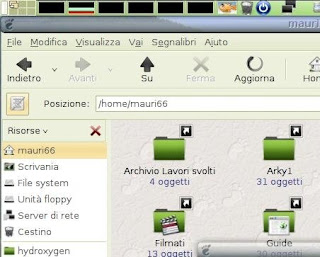
1)il Gestore dei desktop virtuali (un totale di 6 desktop diviso in 2 file da 3 desktop ciascuna): quando si prende il vizio di usare i desktop virtuali, sembra che non siano mai abbastanza...
2)il Monitor di sistema, con tutte le 6 finestrelle aperte, per tenere sotto controllo il funzionamento di: CPU, RAM, Rete, Swap, Carico medio del sistema e Carico del disco... ovviamente ho personalizzato i colori per un migliore colpo d'occhio sui controlli...
3)un simpatico gadget (il pesciolino wanda) che, cliccandoci sopra, visualizza una frase spiritosa...
4)l'icona del Cestino (è vero che ho inserito la pulizia automatica in fase di chiusura, ma a volte posso sbagliarmi a cancellare, e visto che non è ancora implementato un comando di ripristino, è utile vedere se c'è qualcosa nel cestino e, nel caso, cosa sia e che destino debba avere...
5)l'icona di Chiusura forzata delle finestre che impazziscono... finora usata molto raramente, ma sempre meglio averla a disposizione...
6)l'area di notifica vera e propria (riconoscibile dalla banda di separazione) con l'indicazione della rete cablata in funzione...
Gestione finestre aperte:
7)l'area dedicata al gestore delle finestre aperte, impostato per visualizzare solo quelle aperte sulla singola area di lavoro e, vista la dimensione non eccessiva, sul fatto di raggruppare le finestre della stessa tipologia...
Gruppo dell'avvio rapido:
qui ho racchiuso (tra appositi separatori) le icone di lancio dei programmi che utilizzo più frequentemente (una semplificazione rispetto al richiamarli dal menù o avviarli mediante un ALT+F2):
8)Gedit, il fenomenale editor di testo di Gnome, correlato di molti plugin che lo rendono perfetto anche per la realizzazione di script, oltre che indispensabile per le configurazioni dei file di sistema (ammettiamolo: è più semplice di Nano e di Vim...)
9)Synaptic, il favoloso gestore di pacchetti che semplifica la vita di chi installa e disinstalla programmi a iosa...
10)Centro di controllo, non so quanti lo usano, ma per me è fondamentale avere le principali attività sottomano in un colpo solo...
11)Epiphany, il leggerissimo e scattante browser per Gnome, derivato direttamente da Firefox (anche se non comprende tutte le estensioni del “genitore”...
12)Firefox, anche internet vuole la sua parte e il browser con le sue estensioni è irrinunciabile... (poi volete mettere la comodità di avere due browser a disposizione?)
13)siamo pur sempre in Linux, no? Come possiamo evitare di usare il Terminale, che è sempre il modo più semplice per raggiungere il cuore del sistema... e la nostra ancora di salvezza quando si verifica qualche problema...
14)Nautilus, il file manager che ci permette di controllare i nostri domini (ogni tanto dovremo pur tornare a casa, no?)
Gruppo dei menù:
in questa ultima sezione ho messo i menù principali
15)il menù Giochi (beh, ogni tanto ci vuole...)
16)il menù Grafica (molto utilizzato: se lo aprissi nessuno lo riconoscerebbe...)
17)il menù Ufficio (idem come sopra, sebbene abbia poche modifiche oltre all'ambiente completo di Openoffice e a qualche chicca personalizzata...)
18)il menù principale di Gnome (non è altro che l'insieme dei 3 menù classici, in una colonna sola...)
19)l'orologio di sistema, completo di data, ora, secondi e delle condizioni meteo a Torino, dove abito io: l'icona indica le condizioni meteo e la temperatura rilevata, poi basta avvicinare il mouse all'icona e appare il messaggio con le indicazioni meteo più complete. Le regolazioni avvengono cliccando sopra (e si possono anche impostare appuntamenti, allarmi, promemoria);
20)il pulsante di controllo del volume del computer (cliccandoci sopra si apre la barra di regolazione, ma io ho personalizzato in altro modo, come vedrete in seguito)
21)il pulsante di spegnimento del computer (ho lasciato le opzioni relative al termine della sessione e al cambio di utente, oltre al riavvio e allo spegnimento del computer, ma ho levato quelle relative a ibernazione e sospensione, visto che non le utilizzo.
Forse avrete notato il font colorato del pannello. Il merito è da ricercarsi in un pacchetto di personalizzazione chiamato gnome-color-chooser, che ho usato principalmente per personalizzare il font del pannello (Desyrel, grazie a Pollycoke)
La schermata con delle finestre:
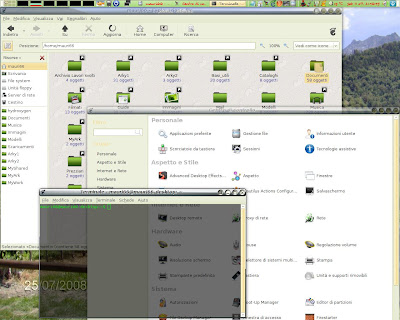
Ok, nulla di speciale, a parte il già accennato colore verde delle icone (grazie allo script di personalizzazione del creatore delle stesse icone, il già citato Deviantdark) e agli effetti di semi-trasparenza dei bordi delle finestre senza focus (in questo caso, il merito è di compiz).
Per il resto l'effetto principale riguarda la personalizzazione del terminale:
dal menù Modifica => Profili ho modificato il profilo corrente impostando il prompt direttamente sul titolo, la combinazione di colori verde su nero (nostalgia di vecchi ricordi...) e la semi-trasparenza. Salvato il nuovo profilo e reso predefinito, mentre il vecchio profilo (nero su bianco e nessuna trasparenza) l'ho ridefinito come profilo base per quando utilizzo Vim e un profilo analogo a quello evidenziato (verde su nero senza trasparenza) l'ho invece impostato per Nano... (così, anche solo a colpo d'occhio, so cosa sto facendo e dove mi trovo...)
Le schermate multiple:
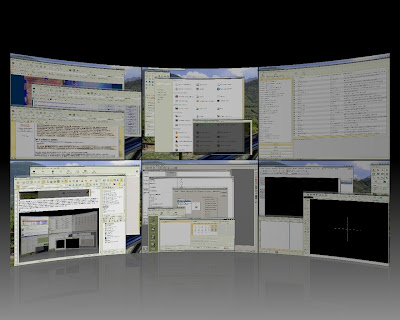
Ed ecco una cosa che, quando si comincia a usarla, finisce per diventare indispensabile e se ne sente veramente la mancanza usando altri sistemi normalmente sprovvisti di tale effetto.
Avete notato, nella finestra del Centro di controllo, il pulsante di lancio identificato come Advanced Desktop Effect Settings?
Fa riferimento a un pacchetto scaricabile da Synaptic, che è indispensabile se vogliamo settare gli “effetti speciali”.
Come ho detto, io non ho settato particolari effetti speciali (non ho il “cubo”, le “finestre di gomma”, le “scritte col fuoco” o le finestre che “scompaiono tra le fiamme” e simili cavolate che mi ruberebbero solo memoria) ma gli effetti di comparsa e scomparsa semplici, lo spostamento della finestra da un desktop all'altro trascinandola, l'effetto “expo a muraglia di finestre” con curvatura (quello che vedete qui sopra) li ho messi (sono molto comodi)
Nella fattispecie, ho posizionato 6 desktop virtuali (2 file da 3 finestre ciascuna) come vedete nella foto del primo gruppo (controlli grafici) e, per dimostrare la praticità, nelle 6 finestre potete vedere (in ordine da sinistra a destra e dall'alto in basso):
3 finestre di Epiphany (il web-browser di Gnome derivato da Firefox) ognuna con più schede aperte e con attiva l'opzione di autoricarica della scheda, utile quando si segue una discussione in un forum mentre si fa altro e non si ha quindi modo di ricaricare manualmente (CTRL+R);
la finestra principale di GIMP (il programma di fotoritocco e manipolazioni grafiche) che ho utilizzato per inserire le immagini in questa relazione, il Centro di controllo e il Terminale;
la finestra di Synaptic (il gestore dei pacchetti) che utilizzo sia per installazioni/disinstallazioni di pacchetti che per gli aggiornamenti (ho disattivato il gestore automatico degli aggiornamenti in avvio di sistema, quindi non mi appare l'icona ogni volta che accendo il computer);
una finestra di Nautilus (il file manager di Gnome) in modalità browser, parzialmente coperta dalla finestra di Openoffice writer (con la quale sto scrivendo la presente trattazione);
un palo di finestre poco conosciute: il gestore progetti Planner (in primo piano) e la finestra di un applicativo windows per calcoli elettrici gestito con Wine;
le finestre di Qcad (un semplice editor per CAD bidimensionale...) e di SagCad (altro editor CAD bidimensionale) e in primo piano la finestra di un altro programma di grafica che utilizzo (DIA).
Non ho messo finestre relative alle emulazioni mediante macchina virtuale (Virtualbox) che emula Windows XP o alcune distribuzioni interessanti che seguo virtualmente, tipo OpenSuse, Sidux, Debian Lenny e Slackware, per questioni pratiche: io ho solo 1GB di RAM, aprire XP (cui ho dedicato 400MB) o una delle distro (cui ho dedicato 256MB, a parte OpenSuse che ne ha 320MB) mi satura subito e non riuscirei a gestire il resto, inoltre non avreste visto altro che la schermata classica di ciascuno di questi sistemi operativi (ovviamente non ho fatto alcuna personalizzazione, nemmeno su XP) all'interno di una finestra simile a quelle che avete visto sopra...
Adesso parliamo di quello che non si vede!
La mia tastiera è una normalissima tastiera italiana a 105 tasti, senza alcun tasto per controlli multimediali, ma a tutto c'è rimedio...
Se tornate alla schermata con finestre, noterete nel Centro di controllo un pulsante chiamato Scorciatoie da tastiera, cliccateci sopra e dalla finestra che appare, cominciate a divertirvi ad assegnare combinazioni di tasti all'utilizzo degli applicativi che usate più frequentemente.
Io ho, tra l'altro, fatto queste personalizzazioni:
il tasto col logo Windows a sinistra della barra spaziatrice mi serve per lanciare il terminale;
il tasto col logo Windows a destra della barra spaziatrice mi serve per attivare l'effetto expo (la visualizzazione delle finestre multiple);
la combinazione di tasti ALT+HOME mi apre il file manager (Nautilus) andando direttamente alla mia cartella home;
le combinazioni di tasti ALT+Freccie mi spostano da un desktop all'altro (anche la rotella del mouse in una zona vuota dello schermo fa lo stesso effetto, o il clic sull'area indicata nell'applet sul pannello...);
le combinazioni di tasti ALT+SHIFT+Freccie mi spostano direttamente le finestre attive da un desktop all'altro (come se aprissi la finestra nel desktop considerato;
le combinazioni di tasti multimediali le ho equiparate così: CTRL++ per aumentare il volume, CTRL+- per diminuire il volume, CTRL+* per azzerare il volume, CTRL+> e CTRL+< per passare alle traccie successive o precedenti;
Ovviamente le combinazioni sono innumerevoli e vanno a seconda delle esigenze di ciascuno. Attenzione a non intervenire su combinazioni di sistema (per esempio CTRL+ALT+CANC che riavvia il computer o CTRL+ALT+BACK che termina la sessione, CTRL+ALT+F1...F6 che apre uno dei 6 terminali a disposizione, ALT+F2 che permette di scegliere il programma da lanciare e similari...)
Il mouse è un normalissimo mouse a 3 tasti (2 più la rotella), anch'esso personalizzabile al massimo.
In pratica, è possibile settare l'effetto del clic sul bordo della finestra, nel mio caso (relativamente molto standard) si ha:
clic col tasto sinistro sul bordo della finestra: selezione della finestra e acquisizione del focus;
clic col tasto sinistro sui pulsanti della finestra: selezione del menù, riduzione a icona, ingrandimento, chiusura;
doppio clic col tasto sinistro sul bordo della finestra: ingrandimento (o ripristino delle dimensioni precedenti se già ingrandita);
clic col tasto destro sul bordo della finestra: selezione del menù corrispondente;
clic con la rotella (tasto centrale) sul bordo della finestra: porta in secondo piano rispetto ad altre finestre, mantenendo comunque il focus;
azione della rotella centrale sul bordo della finestra: arrotolamento della finestra (ideale per liberare spazio senza ridurre la finestra a icona, in definitiva resta la barra della finestra posizionata esattamente dov'era, ma senza la finestra stessa: nelle schermate sopra, vedreste solo le barre dei titoli delle finestre), come di seguito:
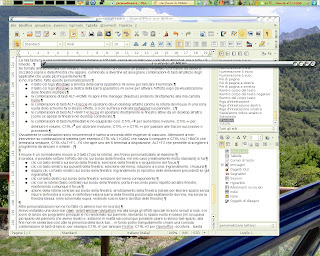
Altre personalizzazioni non ne ho fatte (o almeno non mi ricordo).
Avevo installato una dock-bar (awn, avant-window-navigation) ma alla lunga gli effetti speciali mi sono venuti a noia, e le icone di lancio dei programmi principali le ho risistemate sul pannello, liberando lo spazio vuoto in basso (mi occupava più spazio del pannello che avevo levato e, sebbene in realtà sia comunque possibile usare lo stesso tale spazio, alla fine non mi sembrava così utile la presenza della dock-bar... in fondo potrei tranquillamente creare una comoda combinazione di tasti di lancio, per esempio CTRL+F per lanciare Firefox, CTRL+O per Openoffice, eccetera... basta assicurarsi che non sia già una combinazione di tasti assegnata a qualcosa... e che quel qualcosa non sia indispensabile... Si, le combinazioni che ho indicato son già assegnate...)
Ho personalizzato l'avvio di sistema eliminando il caricamento di servizi che non mi servono (tra i quali i vari gestori del risparmio energetico su laptop, avendo un desktop, e il controllo degli aggiornamenti, dato che sicuramente aprirò Synaptic almeno una volta e quindi potrò controllare direttamente lì se ci sono aggiornamenti e a che servono)
Ho ripreso la maggior parte dei comandi di “pulizia” inserendoli in uno script che posso avviare mediante comando da terminale (ho levato dallo script i comandi di svuotamento del cestino ed eliminazione dei file temporanei, che faccio eseguire automaticamente in sede di chiusura della sessione, quindi lo script non fa altro che svuotare la cache e ripulire i resti di disinstallazioni precedenti).
Inoltre ho installato un applicativo per effettuare un backup del sistema, impostandolo per un backup completo seguito da 15 backup incrementali, e l'ho configurato per avviarsi quotidianamente sfruttando i momenti di inattività del computer (per esempio quando vado a mangiare).
Una personalizzazione particolare l'ho fatta sul terminale: a parte il prompt ripreso dal titolo (che permette di vedere dove sono e chi sono, nel senso di utente o superutente) e gli effetti grafici dei profili già visti, ho creato una serie di alias per facilitare la digitazione dei comandi più usati.
A parte il classico ls (list, ovvero elenca i file presenti nella directory corrente) che in realtà è un ls -al (idem, ma comprendendo i file nascosti e visualizzando anche i dati relativi a permessi e proprietario dei suddetti file), ho personalizzato per esempio l'installazione e la rimozione dei programmi: digitando installa seguito dal nome del pacchetto è come se avessi digitato sudo apt-get install, quindi mi chiede la password e procede con l'installazione, analogo per il comando rimuovi, che equivale a scrivere sudo apt-get - - purge remove.
E questo è niente: se usate il terminale, oltre allo storico dei comandi (Frecce) e all'autocompletamento (TAB), la creazione degli alias aiuta parecchio nella digitazione dei comandi, specie se accoppiati alle opzioni più utilizzate.
Per creare i vostri alias basta semplicemente modificare un file di testo nascosto nella home (.bash_profile) inserendo le singole voci nel formato alias ls=ls -al eccetera.
A proposito di personalizzazione del server grafico, molti diranno che un ambiente come Kde è più semplice da personalizzare (e probabilmente hanno anche ragione: io ho usato Kde così poco che non sono stato a preoccuparmi più di tanto...), ma vi assicuro che Gnome e Xfce non sono da meno (e nemmeno ambienti “minimali” come Fluxbox creano problemi, anzi...).
Io ho un portatilino veramente ino ino (192MB di RAM) dove ho installato Debian con ambiente Xfce e, viste le caratteristiche della macchina, non ho fatto nulla di speciale se non scegliere un tema e un gestore finestre diversi da quelli impostati di default, inserire delle applet e personalizzare le applicazioni più usate, ma nulla di stravolgente... tutti giochetti da “Centro di controllo” per i quali non vale la pena di perdere tempo...
Nel fisso invece uso Gnome, e siccome ho pastrocchiato in modo diverso, ecco che fornisco alcune indicazioni...
Innanzi tutto, una vista d'insieme del desktop.
La mia schermata vuota:

La prima cosa che salta all'occhio è la semplicità estrema dell'ambiente grafico: nell'intero desktop si vede solo un'icona.
Per il resto risulta evidente la presenza del verde nel tema, dovuto al fatto che si tratta di un colore estremamente gradevole e rilassante.
Altra cosa che gli utenti di Gnome noteranno immediatamente è la presenza di un solo pannello, dovuta alla necessità di risparmiare spazio sullo schermo e al fatto che il secondo pannello non mi serve a nulla personalizzando il primo.
Ovviamente si tratta di punti di vista: ho conosciuto persone che avevano aggiunto ancora altri pannelli (e qualcuno anche una dock-bar...), ma tutto dipende dalle esigenze personali.
Entriamo nei dettagli.
Lo sfondo è una fotografia scattata durante una gita estiva con la mia fotocamera digitale e ridimensionata opportunamente in modo da alleggerirla il più possibile, inserita mediante il Gestore dei temi (menù Sistema => Centro di controllo, pulsante Aspetto, scheda Sfondi oppure menù Sistema => Preferenze => Aspetto, scheda Sfondi). Non ho nemmeno levato data e ora... (per chi volesse saperlo, il posto è in Val d'Aosta, lungo la strada statale che da Aosta va a Morgex e al Monte Bianco... lo sportello in basso è quello della mia macchinina...)
Il tema generale è una variazione sul tema classico Murrine (estremamente personalizzabile grazie al configuratore messo a disposizione dallo stesso Cimi, autore del mitico tema), ottenuto cliccando sul pulsante Personalizza del Gestore dei temi. Dalla scheda Controlli ho selezionato il tema MurrinaEalm, dalla scheda Bordo finestre ho selezionato 6nome, dalla scheda Icone ho selezionato (previa installazione, ovviamente) le icone Hydroxigen gentilmente messe a disposizione da un mago delle personalizzazioni grafiche: Deviantdark, dalla scheda Puntatore ho selezionato il modello Whiteglass e l'ho un po' ingrandito. Fatto tutto, ho salvato il tema personalizzato.
Nella scheda degli effetti ho selezionato la casella Effetti normali, mentre dalla scheda Font ho selezionato il carattere Bitstream Vera Sans per le applicazioni e per le finestre e il carattere Nuptial BT (pessimo nome, ma bel font) per il Desktop (lo vedete nell'icona della Home, a centro schermo)
Vediamo per il pannello singolo.
Eliminato il pannello inferiore, ho cliccato su quello superiore col tasto destro del mouse e, dalla scheda Proprietà, ho selezionato Espandere e Visualizza pulsanti di chiusura, ma ho disattivato Visualizza frecce sui pulsanti di chiusura. Dalla scheda Proprietà ho ridimensionato al minimo consentito dal sistema (e dalla vista, ovviamente...) e ho inserito uno sfondo ricavato da Gnome-look (Tilebars, modello Vista-green... basta trascinarlo sul pannello o selezionarlo dal tasto Immagine personalizzata della scheda Sfondo).
A questo punto, ho rimosso tutte le Applets presenti sul pannello (tasto destro su ogni Applet e Rimuovi dal pannello...) e ho provveduto a inserire quelle che interessavano a me (tasto destro sul pannello vuoto e Aggiungi al pannello... poi si clicca su ciascuna Applet che interessa...) e alla loro sistemazione opportuna (tasto destro su ogni Applet e Sposta, una volta giunti alla posizione desiderata, si può bloccare sul pannello (tasto destro sull'Applet e Blocca sul pannello), ma il bloccaggio è meglio farlo alla fine, quando si è soddisfatti della sistemazione.
Vediamo i singoli gruppi da sinistra a destra:
Gruppo di controlli grafici e di notifica:

1)il Gestore dei desktop virtuali (un totale di 6 desktop diviso in 2 file da 3 desktop ciascuna): quando si prende il vizio di usare i desktop virtuali, sembra che non siano mai abbastanza...
2)il Monitor di sistema, con tutte le 6 finestrelle aperte, per tenere sotto controllo il funzionamento di: CPU, RAM, Rete, Swap, Carico medio del sistema e Carico del disco... ovviamente ho personalizzato i colori per un migliore colpo d'occhio sui controlli...
3)un simpatico gadget (il pesciolino wanda) che, cliccandoci sopra, visualizza una frase spiritosa...
4)l'icona del Cestino (è vero che ho inserito la pulizia automatica in fase di chiusura, ma a volte posso sbagliarmi a cancellare, e visto che non è ancora implementato un comando di ripristino, è utile vedere se c'è qualcosa nel cestino e, nel caso, cosa sia e che destino debba avere...
5)l'icona di Chiusura forzata delle finestre che impazziscono... finora usata molto raramente, ma sempre meglio averla a disposizione...
6)l'area di notifica vera e propria (riconoscibile dalla banda di separazione) con l'indicazione della rete cablata in funzione...
Gestione finestre aperte:

7)l'area dedicata al gestore delle finestre aperte, impostato per visualizzare solo quelle aperte sulla singola area di lavoro e, vista la dimensione non eccessiva, sul fatto di raggruppare le finestre della stessa tipologia...
Gruppo dell'avvio rapido:

qui ho racchiuso (tra appositi separatori) le icone di lancio dei programmi che utilizzo più frequentemente (una semplificazione rispetto al richiamarli dal menù o avviarli mediante un ALT+F2):
8)Gedit, il fenomenale editor di testo di Gnome, correlato di molti plugin che lo rendono perfetto anche per la realizzazione di script, oltre che indispensabile per le configurazioni dei file di sistema (ammettiamolo: è più semplice di Nano e di Vim...)
9)Synaptic, il favoloso gestore di pacchetti che semplifica la vita di chi installa e disinstalla programmi a iosa...
10)Centro di controllo, non so quanti lo usano, ma per me è fondamentale avere le principali attività sottomano in un colpo solo...
11)Epiphany, il leggerissimo e scattante browser per Gnome, derivato direttamente da Firefox (anche se non comprende tutte le estensioni del “genitore”...
12)Firefox, anche internet vuole la sua parte e il browser con le sue estensioni è irrinunciabile... (poi volete mettere la comodità di avere due browser a disposizione?)
13)siamo pur sempre in Linux, no? Come possiamo evitare di usare il Terminale, che è sempre il modo più semplice per raggiungere il cuore del sistema... e la nostra ancora di salvezza quando si verifica qualche problema...
14)Nautilus, il file manager che ci permette di controllare i nostri domini (ogni tanto dovremo pur tornare a casa, no?)
Gruppo dei menù:

in questa ultima sezione ho messo i menù principali
15)il menù Giochi (beh, ogni tanto ci vuole...)
16)il menù Grafica (molto utilizzato: se lo aprissi nessuno lo riconoscerebbe...)
17)il menù Ufficio (idem come sopra, sebbene abbia poche modifiche oltre all'ambiente completo di Openoffice e a qualche chicca personalizzata...)
18)il menù principale di Gnome (non è altro che l'insieme dei 3 menù classici, in una colonna sola...)
19)l'orologio di sistema, completo di data, ora, secondi e delle condizioni meteo a Torino, dove abito io: l'icona indica le condizioni meteo e la temperatura rilevata, poi basta avvicinare il mouse all'icona e appare il messaggio con le indicazioni meteo più complete. Le regolazioni avvengono cliccando sopra (e si possono anche impostare appuntamenti, allarmi, promemoria);
20)il pulsante di controllo del volume del computer (cliccandoci sopra si apre la barra di regolazione, ma io ho personalizzato in altro modo, come vedrete in seguito)
21)il pulsante di spegnimento del computer (ho lasciato le opzioni relative al termine della sessione e al cambio di utente, oltre al riavvio e allo spegnimento del computer, ma ho levato quelle relative a ibernazione e sospensione, visto che non le utilizzo.
Forse avrete notato il font colorato del pannello. Il merito è da ricercarsi in un pacchetto di personalizzazione chiamato gnome-color-chooser, che ho usato principalmente per personalizzare il font del pannello (Desyrel, grazie a Pollycoke)
La schermata con delle finestre:

Ok, nulla di speciale, a parte il già accennato colore verde delle icone (grazie allo script di personalizzazione del creatore delle stesse icone, il già citato Deviantdark) e agli effetti di semi-trasparenza dei bordi delle finestre senza focus (in questo caso, il merito è di compiz).
Per il resto l'effetto principale riguarda la personalizzazione del terminale:
dal menù Modifica => Profili ho modificato il profilo corrente impostando il prompt direttamente sul titolo, la combinazione di colori verde su nero (nostalgia di vecchi ricordi...) e la semi-trasparenza. Salvato il nuovo profilo e reso predefinito, mentre il vecchio profilo (nero su bianco e nessuna trasparenza) l'ho ridefinito come profilo base per quando utilizzo Vim e un profilo analogo a quello evidenziato (verde su nero senza trasparenza) l'ho invece impostato per Nano... (così, anche solo a colpo d'occhio, so cosa sto facendo e dove mi trovo...)
Le schermate multiple:

Ed ecco una cosa che, quando si comincia a usarla, finisce per diventare indispensabile e se ne sente veramente la mancanza usando altri sistemi normalmente sprovvisti di tale effetto.
Avete notato, nella finestra del Centro di controllo, il pulsante di lancio identificato come Advanced Desktop Effect Settings?
Fa riferimento a un pacchetto scaricabile da Synaptic, che è indispensabile se vogliamo settare gli “effetti speciali”.
Come ho detto, io non ho settato particolari effetti speciali (non ho il “cubo”, le “finestre di gomma”, le “scritte col fuoco” o le finestre che “scompaiono tra le fiamme” e simili cavolate che mi ruberebbero solo memoria) ma gli effetti di comparsa e scomparsa semplici, lo spostamento della finestra da un desktop all'altro trascinandola, l'effetto “expo a muraglia di finestre” con curvatura (quello che vedete qui sopra) li ho messi (sono molto comodi)
Nella fattispecie, ho posizionato 6 desktop virtuali (2 file da 3 finestre ciascuna) come vedete nella foto del primo gruppo (controlli grafici) e, per dimostrare la praticità, nelle 6 finestre potete vedere (in ordine da sinistra a destra e dall'alto in basso):
3 finestre di Epiphany (il web-browser di Gnome derivato da Firefox) ognuna con più schede aperte e con attiva l'opzione di autoricarica della scheda, utile quando si segue una discussione in un forum mentre si fa altro e non si ha quindi modo di ricaricare manualmente (CTRL+R);
la finestra principale di GIMP (il programma di fotoritocco e manipolazioni grafiche) che ho utilizzato per inserire le immagini in questa relazione, il Centro di controllo e il Terminale;
la finestra di Synaptic (il gestore dei pacchetti) che utilizzo sia per installazioni/disinstallazioni di pacchetti che per gli aggiornamenti (ho disattivato il gestore automatico degli aggiornamenti in avvio di sistema, quindi non mi appare l'icona ogni volta che accendo il computer);
una finestra di Nautilus (il file manager di Gnome) in modalità browser, parzialmente coperta dalla finestra di Openoffice writer (con la quale sto scrivendo la presente trattazione);
un palo di finestre poco conosciute: il gestore progetti Planner (in primo piano) e la finestra di un applicativo windows per calcoli elettrici gestito con Wine;
le finestre di Qcad (un semplice editor per CAD bidimensionale...) e di SagCad (altro editor CAD bidimensionale) e in primo piano la finestra di un altro programma di grafica che utilizzo (DIA).
Non ho messo finestre relative alle emulazioni mediante macchina virtuale (Virtualbox) che emula Windows XP o alcune distribuzioni interessanti che seguo virtualmente, tipo OpenSuse, Sidux, Debian Lenny e Slackware, per questioni pratiche: io ho solo 1GB di RAM, aprire XP (cui ho dedicato 400MB) o una delle distro (cui ho dedicato 256MB, a parte OpenSuse che ne ha 320MB) mi satura subito e non riuscirei a gestire il resto, inoltre non avreste visto altro che la schermata classica di ciascuno di questi sistemi operativi (ovviamente non ho fatto alcuna personalizzazione, nemmeno su XP) all'interno di una finestra simile a quelle che avete visto sopra...
Adesso parliamo di quello che non si vede!
La mia tastiera è una normalissima tastiera italiana a 105 tasti, senza alcun tasto per controlli multimediali, ma a tutto c'è rimedio...
Se tornate alla schermata con finestre, noterete nel Centro di controllo un pulsante chiamato Scorciatoie da tastiera, cliccateci sopra e dalla finestra che appare, cominciate a divertirvi ad assegnare combinazioni di tasti all'utilizzo degli applicativi che usate più frequentemente.
Io ho, tra l'altro, fatto queste personalizzazioni:
il tasto col logo Windows a sinistra della barra spaziatrice mi serve per lanciare il terminale;
il tasto col logo Windows a destra della barra spaziatrice mi serve per attivare l'effetto expo (la visualizzazione delle finestre multiple);
la combinazione di tasti ALT+HOME mi apre il file manager (Nautilus) andando direttamente alla mia cartella home;
le combinazioni di tasti ALT+Freccie mi spostano da un desktop all'altro (anche la rotella del mouse in una zona vuota dello schermo fa lo stesso effetto, o il clic sull'area indicata nell'applet sul pannello...);
le combinazioni di tasti ALT+SHIFT+Freccie mi spostano direttamente le finestre attive da un desktop all'altro (come se aprissi la finestra nel desktop considerato;
le combinazioni di tasti multimediali le ho equiparate così: CTRL++ per aumentare il volume, CTRL+- per diminuire il volume, CTRL+* per azzerare il volume, CTRL+> e CTRL+< per passare alle traccie successive o precedenti;
Ovviamente le combinazioni sono innumerevoli e vanno a seconda delle esigenze di ciascuno. Attenzione a non intervenire su combinazioni di sistema (per esempio CTRL+ALT+CANC che riavvia il computer o CTRL+ALT+BACK che termina la sessione, CTRL+ALT+F1...F6 che apre uno dei 6 terminali a disposizione, ALT+F2 che permette di scegliere il programma da lanciare e similari...)
Il mouse è un normalissimo mouse a 3 tasti (2 più la rotella), anch'esso personalizzabile al massimo.
In pratica, è possibile settare l'effetto del clic sul bordo della finestra, nel mio caso (relativamente molto standard) si ha:
clic col tasto sinistro sul bordo della finestra: selezione della finestra e acquisizione del focus;
clic col tasto sinistro sui pulsanti della finestra: selezione del menù, riduzione a icona, ingrandimento, chiusura;
doppio clic col tasto sinistro sul bordo della finestra: ingrandimento (o ripristino delle dimensioni precedenti se già ingrandita);
clic col tasto destro sul bordo della finestra: selezione del menù corrispondente;
clic con la rotella (tasto centrale) sul bordo della finestra: porta in secondo piano rispetto ad altre finestre, mantenendo comunque il focus;
azione della rotella centrale sul bordo della finestra: arrotolamento della finestra (ideale per liberare spazio senza ridurre la finestra a icona, in definitiva resta la barra della finestra posizionata esattamente dov'era, ma senza la finestra stessa: nelle schermate sopra, vedreste solo le barre dei titoli delle finestre), come di seguito:

Altre personalizzazioni non ne ho fatte (o almeno non mi ricordo).
Avevo installato una dock-bar (awn, avant-window-navigation) ma alla lunga gli effetti speciali mi sono venuti a noia, e le icone di lancio dei programmi principali le ho risistemate sul pannello, liberando lo spazio vuoto in basso (mi occupava più spazio del pannello che avevo levato e, sebbene in realtà sia comunque possibile usare lo stesso tale spazio, alla fine non mi sembrava così utile la presenza della dock-bar... in fondo potrei tranquillamente creare una comoda combinazione di tasti di lancio, per esempio CTRL+F per lanciare Firefox, CTRL+O per Openoffice, eccetera... basta assicurarsi che non sia già una combinazione di tasti assegnata a qualcosa... e che quel qualcosa non sia indispensabile... Si, le combinazioni che ho indicato son già assegnate...)
Ho personalizzato l'avvio di sistema eliminando il caricamento di servizi che non mi servono (tra i quali i vari gestori del risparmio energetico su laptop, avendo un desktop, e il controllo degli aggiornamenti, dato che sicuramente aprirò Synaptic almeno una volta e quindi potrò controllare direttamente lì se ci sono aggiornamenti e a che servono)
Ho ripreso la maggior parte dei comandi di “pulizia” inserendoli in uno script che posso avviare mediante comando da terminale (ho levato dallo script i comandi di svuotamento del cestino ed eliminazione dei file temporanei, che faccio eseguire automaticamente in sede di chiusura della sessione, quindi lo script non fa altro che svuotare la cache e ripulire i resti di disinstallazioni precedenti).
Inoltre ho installato un applicativo per effettuare un backup del sistema, impostandolo per un backup completo seguito da 15 backup incrementali, e l'ho configurato per avviarsi quotidianamente sfruttando i momenti di inattività del computer (per esempio quando vado a mangiare).
Una personalizzazione particolare l'ho fatta sul terminale: a parte il prompt ripreso dal titolo (che permette di vedere dove sono e chi sono, nel senso di utente o superutente) e gli effetti grafici dei profili già visti, ho creato una serie di alias per facilitare la digitazione dei comandi più usati.
A parte il classico ls (list, ovvero elenca i file presenti nella directory corrente) che in realtà è un ls -al (idem, ma comprendendo i file nascosti e visualizzando anche i dati relativi a permessi e proprietario dei suddetti file), ho personalizzato per esempio l'installazione e la rimozione dei programmi: digitando installa seguito dal nome del pacchetto è come se avessi digitato sudo apt-get install, quindi mi chiede la password e procede con l'installazione, analogo per il comando rimuovi, che equivale a scrivere sudo apt-get - - purge remove.
E questo è niente: se usate il terminale, oltre allo storico dei comandi (Frecce) e all'autocompletamento (TAB), la creazione degli alias aiuta parecchio nella digitazione dei comandi, specie se accoppiati alle opzioni più utilizzate.
Per creare i vostri alias basta semplicemente modificare un file di testo nascosto nella home (.bash_profile) inserendo le singole voci nel formato alias ls=ls -al eccetera.
Etichette:
Guide per Linux
domenica 28 settembre 2008
Ripristinare i pacchetti a seguito di nuova installazione
Mi è capitato, a volte, di dover reinstallare la mia distribuzione al completo (a volte faccio dei casini davvero incredibili) e di non voler perdere troppo tempo a ripristinare i pacchetti esistenti, per ritornare a usare la stessa distribuzione che avevo fino a poco prima.
Normalmente, occorre reinstallare la propria distribuzione, fare tutti gli aggiornamenti e poi reinstallare i singoli pacchetti, riconfigurandoli opportunamente.
La rinconfigurazione e le preferenze impostate sono automaticamente ripristinate se abbiamo una /home separata, che non venga toccata in sede di reinstallazione.
Per il resto, a parte la reinstallazione della distribuzione, è possibile ovviare con un semplice comando che sembra essere molto noto tra gli utenti di Debian (io uso Ubuntu, quindi qualche parentela con Debian c'è):
sudo dpkg --get-selections > PacchettiCheVoglioReinstallare.txt
Questo codice fa l'inventario di tutti i pacchetti che abbiamo installato, e lo esporta in un file di testo (il nome è indicativo, ovviamente).
Salvando quel file in un posto dove non verrà travolto dalla catastrofe di una reinstallazione, sarà possibile, dopo aver reinstallato la nostra distribuzione, copiarlo nella nostra /home e dare i seguenti comandi:
sudo dpkg --set-selections < PacchettiCheVoglioReinstallare.txt
sudo dselect update
Il primo comando fa esattamente l'opposto del precedente, ovvero copia dalla "lista spese" i pacchetti che dovranno essere reinstallati, il secondo provvede ad aggiornare il sistema.
Al termine di tutto (ci può volere un bel pò di tempo), abbiamo gli stessi identici pacchetti che avevamo prima della reinstallazione.
Normalmente, occorre reinstallare la propria distribuzione, fare tutti gli aggiornamenti e poi reinstallare i singoli pacchetti, riconfigurandoli opportunamente.
La rinconfigurazione e le preferenze impostate sono automaticamente ripristinate se abbiamo una /home separata, che non venga toccata in sede di reinstallazione.
Per il resto, a parte la reinstallazione della distribuzione, è possibile ovviare con un semplice comando che sembra essere molto noto tra gli utenti di Debian (io uso Ubuntu, quindi qualche parentela con Debian c'è):
sudo dpkg --get-selections > PacchettiCheVoglioReinstallare.txt
Questo codice fa l'inventario di tutti i pacchetti che abbiamo installato, e lo esporta in un file di testo (il nome è indicativo, ovviamente).
Salvando quel file in un posto dove non verrà travolto dalla catastrofe di una reinstallazione, sarà possibile, dopo aver reinstallato la nostra distribuzione, copiarlo nella nostra /home e dare i seguenti comandi:
sudo dpkg --set-selections < PacchettiCheVoglioReinstallare.txt
sudo dselect update
Il primo comando fa esattamente l'opposto del precedente, ovvero copia dalla "lista spese" i pacchetti che dovranno essere reinstallati, il secondo provvede ad aggiornare il sistema.
Al termine di tutto (ci può volere un bel pò di tempo), abbiamo gli stessi identici pacchetti che avevamo prima della reinstallazione.
Etichette:
Guide per Linux
Aggiungere i pulsanti Taglia / Copia / Incolla a Nautilus (il file manager di Gnome)
Un problema del Nautilus, il favoloso file-manager di Gnome, è che sembra impossibile aggiungere i 3 pulsanti per il Taglia / Copia / Incolla... ho smanettato con il Gconf-editor in lungo e in largo, senza riuscirci ed ero arrivato a pensare che fosse davvero impossibile (a meno di non riscriversi da zero la finestra del Nautilus stesso...) ma avrei dovuto immaginare che l'impossibile non esiste, con Linux...
Basta modificare un file che ho scoperto per caso nelle mie immersioni all'interno del file-system...
Aprire un terminale e digitare:
sudo gedit /usr/share/nautilus/ui/nautilus-navigation-window-ui.xml
Si aprirà il file che gestisce la finestra di Nautilus, con tutte le sue belle opzioni, e basterà cercare la sezione relativa alla barra dei pulsanti:
A questo punto si potranno aggiungere i codici relativi ai 3 pulsanti che interessano, nella posizione che preferite:
Salvare, chiudere il file, chiudere il terminale, riavviare la sessione... ed ecco il risultato:

Basta modificare un file che ho scoperto per caso nelle mie immersioni all'interno del file-system...
Aprire un terminale e digitare:
sudo gedit /usr/share/nautilus/ui/nautilus-navigation-window-ui.xml
Si aprirà il file che gestisce la finestra di Nautilus, con tutte le sue belle opzioni, e basterà cercare la sezione relativa alla barra dei pulsanti:
< toolbar name="Toolbar" >
< toolitem name="Back" action="Back"/ >
< toolitem name="Forward" action="Forward"/ >
< toolitem name="Up" action="Up"/ >
< toolitem name="Stop" action="Stop"/ >
< toolitem name="Reload" action="Reload"/ >
< separator/ >
< toolitem name="Home" action="Home"/ >
< toolitem name="Computer" action="Go to Computer"/ >
< separator/ >
< placeholder name="Extra Buttons Placeholder" >
< placeholder name="Extension Actions"/ >
< /placeholder >
< /toolbar >
A questo punto si potranno aggiungere i codici relativi ai 3 pulsanti che interessano, nella posizione che preferite:
< toolbar name="Toolbar" >
< toolitem name="Back" action="Back"/ >
< toolitem name="Forward" action="Forward"/ >
< toolitem name="Up" action="Up"/ >
< toolitem name="Stop" action="Stop"/ >
< toolitem name="Reload" action="Reload"/ >
< separator/ >
< toolitem name="Cut" action="Cut"/ >
< toolitem name="Copy" action="Copy"/ >
< toolitem name="Paste" action="Paste"/ >
< separator/ >
< toolitem name="Home" action="Home"/ >
< toolitem name="Computer" action="Go to Computer"/ >
< separator/ >
< placeholder name="Extra Buttons Placeholder" >
< placeholder name="Extension Actions"/ >
< /placeholder >
< /toolbar >
Salvare, chiudere il file, chiudere il terminale, riavviare la sessione... ed ecco il risultato:

Etichette:
Guide per Linux
giovedì 1 maggio 2008
Installazione di Ubuntu 8.04
Primo maggio: sono a casa, tanto i locali che frequento sono tutti chiusi, inoltre ho bisogno di un po' di riposo. Non so bene cosa fare, ma c'è il computer che mi guarda e dice “non mi aggiorni?”
Non ho mai fatto l'aggiornamento diretto (non potrei nemmeno: visto che di default salto sempre una versione, infatti ho la 7.04, si: quella uscita un anno fa, la Feisty...), e non ho nemmeno tanta voglia di passare alla nuova versione, ma... in fondo è una versione LTS, sarà supportata a lungo (3 anni per la versione Desktop), mentre il mio “capriolo” ha ancora solo 6 mesi di supporto della Casa... (ok, non vuol dire che fra 6 mesi lo dovrò buttare via, ma che dovrò cominciare a cercare aggiornamenti e pacchetti vari in giro per la rete e non direttamente sui server della Canonical...)
Va bene: lo faccio, ma non un aggiornamento!
Ho una partizione che uso pochissimo, posso liberarla e installare lì sopra...
Innanzi tutto, procedo a svuotare e smontare la partizione da “sacrificare”, poi apro il file /etc/fstab con Gedit (con privilegi di superutente, usando quindi il sudo) e cancello la riga relativa al montaggio automatico di quella partizione.
Nel frattempo avevo avviato il download dell'immagine della nuova versione.
Il tempo di scaricare l'immagine e masterizzarla (grazie a Fastweb non ci vuole poi molto e Brasero è un fulmine nel mio computer), preparo il CD, controllo l'integrità e lo lascio dentro il computer, mentre riavvio la mia IperMegaSuperWorkStation di periferia... ;-)
Stranamente, salta un passaggio: ero pronto a premere F2 per usare la Live in italiano, ma vedo che il risultato era già ottenuto: infatti all'avvio era già aperta la finestra per la scelta della lingua (boh? Si vede che gli sviluppatori hanno implementato di default questa situazione...)
L'avvio da CD Live è più lento del previsto: non pretendo le prestazioni dell'avvio da HD, ma il capriolo era più scattante (lo so, visto che ho rifatto l'installazione da non molto), comunque anche l'airone alla fine mi mostra la “sua” schermata.
Al solito, non procedo direttamente all'installazione, ma provo un po' di cosine: la tastiera italiana, il mouse, la navigazione in rete, qualche applicativo pesantuccio... Ok, mi soddisfa :-)
Via con l'installazione!
I passaggi sono sempre gli stessi, il gestore del partizionamento è leggermente diverso, ma nulla di chè: selezionando la partizione da modificare e cliccando su “Modifica partizione” si può gestire tutto al meglio: sia il filesystem da assegnare, sia il punto di mount sia il fatto di formattare o meno la partizione stessa.
Siccome sto facendo una nuova installazione, creo anche un nuovo utente (non ho voglia di incasinarmi la Feisty, che per il momento continuerà a essere la “versione di lavoro”, mentre la Hardy sarà una “versione di prova”) e procedo con l'installazione effettiva (quella da cui non si può tornare indietro...)
I processi sembrano durare un'eternità, ma è solo una mia impressione, in realtà è stata molto veloce, ma in questa fase io ho sempre un filo di panico... ;-P
Al termine, appare la finestrella classica: “Continua a usare il CD Live o Riavvia il computer” e, naturalmente, clicco su “Riavvia”
Lascio completare il riavvio, vedendo che sembrerebbe tutto a posto: GRUB vede entrambi i sistemi, e dopo 10 secondi mi avvia di default la nuova versione.
Login, musichetta di benvenuto e apertura della schermata classica, ed eccomi dentro l'airone... :-)
Adesso, procediamo con le configurazioni e le personalizzazioni... ;-)
Non ho mai fatto l'aggiornamento diretto (non potrei nemmeno: visto che di default salto sempre una versione, infatti ho la 7.04, si: quella uscita un anno fa, la Feisty...), e non ho nemmeno tanta voglia di passare alla nuova versione, ma... in fondo è una versione LTS, sarà supportata a lungo (3 anni per la versione Desktop), mentre il mio “capriolo” ha ancora solo 6 mesi di supporto della Casa... (ok, non vuol dire che fra 6 mesi lo dovrò buttare via, ma che dovrò cominciare a cercare aggiornamenti e pacchetti vari in giro per la rete e non direttamente sui server della Canonical...)
Va bene: lo faccio, ma non un aggiornamento!
Ho una partizione che uso pochissimo, posso liberarla e installare lì sopra...
Innanzi tutto, procedo a svuotare e smontare la partizione da “sacrificare”, poi apro il file /etc/fstab con Gedit (con privilegi di superutente, usando quindi il sudo) e cancello la riga relativa al montaggio automatico di quella partizione.
Nel frattempo avevo avviato il download dell'immagine della nuova versione.
Il tempo di scaricare l'immagine e masterizzarla (grazie a Fastweb non ci vuole poi molto e Brasero è un fulmine nel mio computer), preparo il CD, controllo l'integrità e lo lascio dentro il computer, mentre riavvio la mia IperMegaSuperWorkStation di periferia... ;-)
Stranamente, salta un passaggio: ero pronto a premere F2 per usare la Live in italiano, ma vedo che il risultato era già ottenuto: infatti all'avvio era già aperta la finestra per la scelta della lingua (boh? Si vede che gli sviluppatori hanno implementato di default questa situazione...)
L'avvio da CD Live è più lento del previsto: non pretendo le prestazioni dell'avvio da HD, ma il capriolo era più scattante (lo so, visto che ho rifatto l'installazione da non molto), comunque anche l'airone alla fine mi mostra la “sua” schermata.
Al solito, non procedo direttamente all'installazione, ma provo un po' di cosine: la tastiera italiana, il mouse, la navigazione in rete, qualche applicativo pesantuccio... Ok, mi soddisfa :-)
Via con l'installazione!
I passaggi sono sempre gli stessi, il gestore del partizionamento è leggermente diverso, ma nulla di chè: selezionando la partizione da modificare e cliccando su “Modifica partizione” si può gestire tutto al meglio: sia il filesystem da assegnare, sia il punto di mount sia il fatto di formattare o meno la partizione stessa.
Siccome sto facendo una nuova installazione, creo anche un nuovo utente (non ho voglia di incasinarmi la Feisty, che per il momento continuerà a essere la “versione di lavoro”, mentre la Hardy sarà una “versione di prova”) e procedo con l'installazione effettiva (quella da cui non si può tornare indietro...)
I processi sembrano durare un'eternità, ma è solo una mia impressione, in realtà è stata molto veloce, ma in questa fase io ho sempre un filo di panico... ;-P
Al termine, appare la finestrella classica: “Continua a usare il CD Live o Riavvia il computer” e, naturalmente, clicco su “Riavvia”
Lascio completare il riavvio, vedendo che sembrerebbe tutto a posto: GRUB vede entrambi i sistemi, e dopo 10 secondi mi avvia di default la nuova versione.
Login, musichetta di benvenuto e apertura della schermata classica, ed eccomi dentro l'airone... :-)
Adesso, procediamo con le configurazioni e le personalizzazioni... ;-)
Etichette:
Guide per Linux
venerdì 25 aprile 2008
Il mio desktop

Questo è il mio desktop attuale (sto usando Ubuntu 7.04 Feisty Fawn... attualmente si parla di 2 versioni fa...), e questo è il metodo con cui l'ho realizzato.
Lo sfondo è ottenuto da un'immagine creata ed elaborata con GIMP dalla mia sorellina (io non sono capace di fare una cosa simile: al massimo mi limito a scaricare le immagini da Gnome-look e metterle come sfondo)
Il tema usato è scaricato da gnome-look, si chiama chocolate... chi mi conosce bene sa perchè l'ho scelto... :P
Una volta scaricato basta semplicemente trascinarlo nella finestra del gestore di temi per averlo pronto da applicare.
Le icone sono Human (quelle di default di Ubuntu), che si adattano perfettamente al tema (le ho provate tutte, queste sono le migliori).
Quelle che vedete a sinistra sono le icone delle mie partizioni (non ho 6 hard disk), mentre a destra ci sono le icone del cestino, della home, del computer e le icone di collegamento di 3 cartelle che utilizzo per lavoro.
Non avendo installato effetti 3D (ci ho provato a mettere su il cubo rotante, le finestre gommose eccetera, ma mi sono venute a noia dopo un paio di giorni... e ho fatto pulizia... ;) ), non ho potuto sfruttare una dock-bar strafiga come Cairo-dock o AWN, ma... in fondo cos'è una dock-bar? Io la userei solo per lanciare i miei pacchetti principali senza stare ad aprire il menù... quindi perchè non ridurre all'osso la cosa e limitare lo spreco di memoria?
Ho creato un pannello in basso (lo so: potevo modificare l'esistente, ma non ho voluto correre rischi) e ci ho aggiunto tutte le icone di avvio dei programmi che utilizzo di più... poi ho levato quelle dei programmi che utilizzo un pò meno... e alla fine sono rimasto con quelle che vedete.
Ho aggiunto dei separatori per suddividere (un minimo di ordine è comodo) e, una volta separati i comandi secondo la mia volontà, ho bloccato i separatori sul pannello, ma non le icone di lancio dei programmi (questo ha un simpatico effetto secondario: le icone sono in movimento, all'interno della gabbia creata dai separatori... ovvero, a volte bisogna andarle a cercare nella sezione interessata del pannello... può essere divertente... ;) )
A questo punto, non mi serviva più il pannello secondario, che ho eliminato, poi ho modificato il pannello primario lasciando il menù, le applet di controllo delle risorse del sistema e di gestione dei 4 desktop virtuali, poi ho piazzato il gestore delle finestre aperte, e in fondo le applet di controllo della connessione di rete, delle condizioni meteo, data e ora e il pulsante di spegnimento
Ho ridimensionato i pannelli (21 pixel quello superiore e 35 pixel quello inferiore) poi ho espanso quello superiore, separando gli elementi fissi, bloccando ogni elemento e impostando la trasparenza nello sfondo (non sono due pannelli affiancati...) e ho levato l'espansione a quello inferiore, così resta centrato.
Etichette:
Guide per Linux
Iscriviti a:
Post (Atom)
